

.CANVAS ファイル拡張子
Obsidian Canvas
| 開発元 | Obsidian |
| 人気度 |
4.4 | 5 票 |
CANVASファイルとは?
CANVASファイルは、メモを取ったり知識を管理したりするアプリケーションであるObsidianが作成するビジュアルワークスペースです。ユーザーのキャンバスのレイアウトと構造が保存されており、「カード」と呼ばれるコンテンツブロックの位置や、それらの接続がプレーンテキストのJSON Canvas形式で記録されています。CANVASファイルにメモやメディアファイルの内容が直接保存されるわけではありません。代わりに、ユーザーのObsidian「保管庫」(フォルダー)にあるファイルの場所(例:.MDメモファイル)が参照されます。
詳細情報
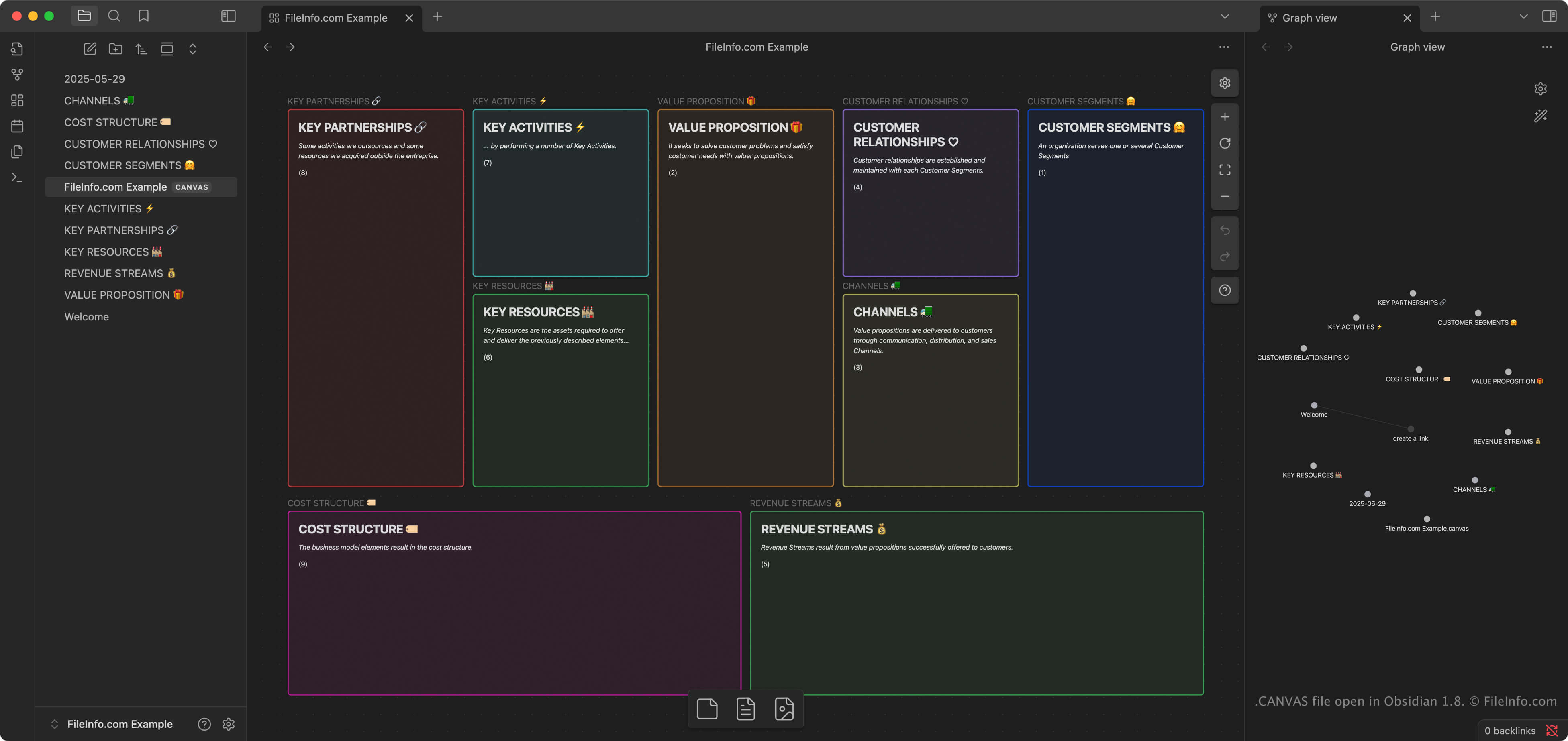
CanvasはObsidianの機能の一つで、ユーザーはメモ、画像、リンク、その他のコンテンツを2次元の空間で整理して接続できます。研究者、作家、学生など、複雑な情報や相互に関連する情報を整理するユーザーは、ブレインストーミング、計画、アイデアの視覚的な検討にCanvasをよく使用します。
Obsidianで「新しいキャンバスを作成」機能を選択すると、アプリはユーザーの保管庫にCANVASファイルを自動的に作成します。保管庫は、ユーザーのメモ、カレンダー、インポートしたメディアファイルを保存するフォルダーです。ObsidianはWindows、macOS、Linux、iOS、Androidで利用でき、CANVASファイルはObsidianの同期サービスまたは標準的なファイル同期ツールを使用してプラットフォーム間で同期できます。
注: JSON Canvas形式は、ユーザーが自分の情報を完全に管理できるよう、ローカルに保存してオフラインでアクセスできるように設計されたオープン形式です。Obsidianでビジュアルワークスペースの情報を保存するためのネイティブ形式ですが、Kinopio、Flowchart Fun、hi-canvas、OrgPadなど、他のプログラムでもこの形式をインポートおよびエクスポートできます。
CANVASファイルの開き方
CANVASファイルはObsidianで開くことができます。アプリを開くと、保管庫に含まれるCANVASファイルが自動的に開きます。Flowchart Fun、Kinopio、hi-canvas、OrgPadなど、他のいくつかのプログラムでもCANVASファイルをインポートできます。
CANVASファイルはプレーンテキストのJSON形式で保存されるため、WindowsではMicrosoft Notepad、macOSではApple TextEditなどのテキストエディターで開いて編集できます。テキストエディターが認識して開けるように、.canvasファイル拡張子を.txtに変更する必要がある場合があります。
CANVASファイルの変換方法
ObsidianではCANVASファイルを.PDF形式に変換できます。キャンバスをPDF形式に変換するには、を選択します。