

.CAMTEMPLATE Dateiendung
Camtasia-Vorlage
| Entwickler | TechSmith |
| Beliebtheit |
2,0 | 2 Stimmen |
Was ist eine CAMTEMPLATE-Datei?
Eine CAMTEMPLATE-Datei ist eine von TechSmith Camtasia erstellte Projektvorlage, einer Anwendung zur Bildschirmaufzeichnung und Videobearbeitung. Sie speichert Mediendateien, Videobearbeitungen und Zeitleisteneigenschaften, aus denen die Vorlage besteht. CAMTEMPLATE-Dateien ähneln .TSCPROJ- und .CMPROJ-Projektdateien, aber Camtasia-Benutzer erstellen sie, um Videos mit Inhalten, Designs usw. zu speichern, die sie wiederverwenden möchten.
Weitere Informationen
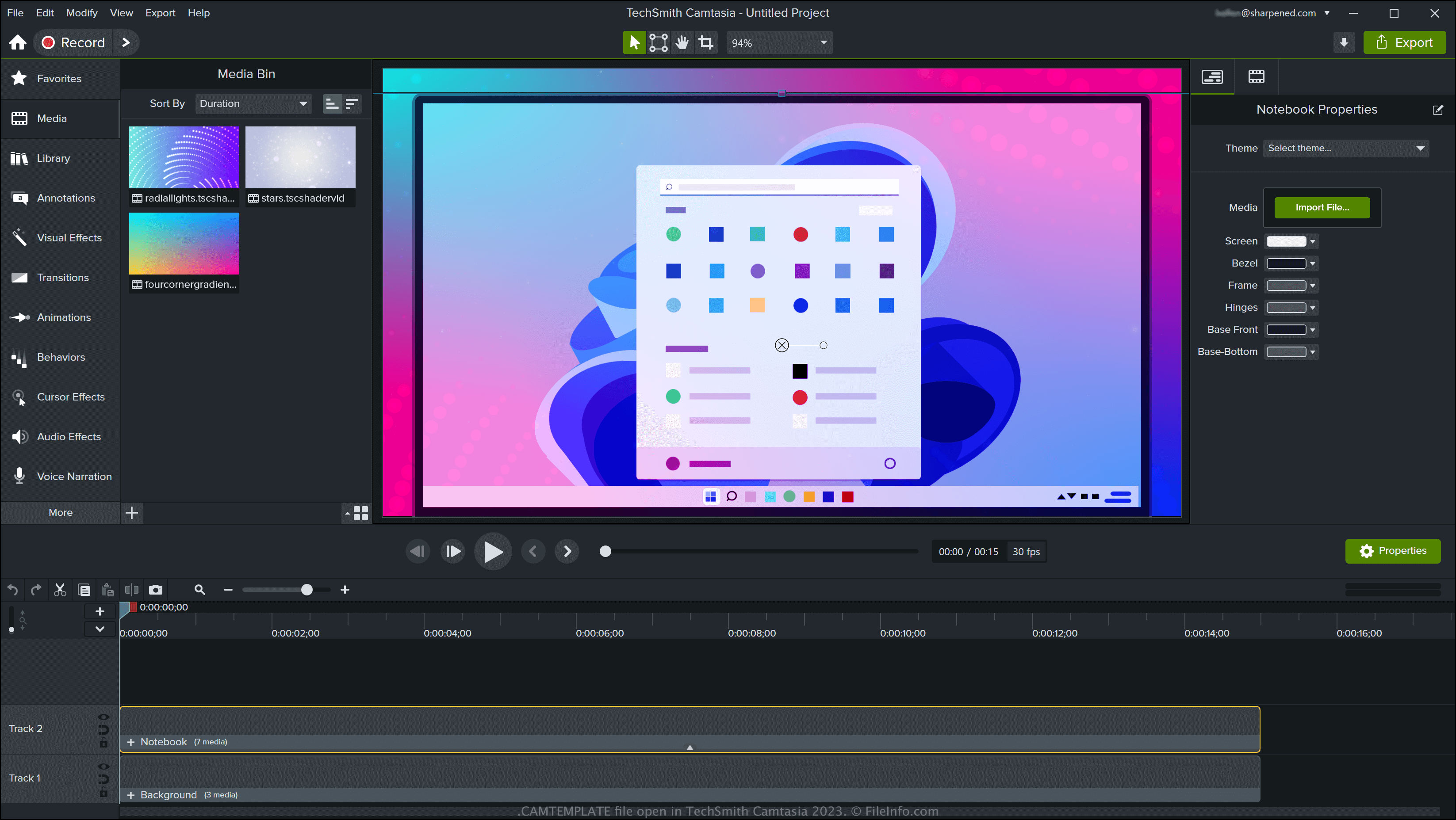
Camtasia ist für Windows und macOS verfügbar und ermöglicht das Erstellen verschiedener Bildschirmaufzeichnungsvideos, etwa Tutorials, Videospielaufzeichnungen und Demonstrationen. Die Software enthält Vorlagen, aber Sie können Vorlagen aus der Online-Bibliothek von TechSmith herunterladen oder eigene Vorlagen erstellen.
So erstellen Sie eine CAMTEMPLATE-Datei mit Camtasia
Um eine CAMTEMPLATE-Datei mit Camtasia zu erstellen, öffnen Sie ein Projekt und wählen Sie anschließend oder (nur in der macOS-Version). Nachdem Sie eine Vorlage exportiert haben, können Sie sie mit anderen Camtasia-Benutzern teilen, die sie in ihre Projekte importieren können.
So öffnen Sie eine CAMTEMPLATE-Datei
Sie können CAMTEMPLATE-Dateien mit TechSmith Camtasia unter Windows und macOS öffnen. Um eine CAMTEMPLATE-Datei mit Camtasia zu öffnen, wählen Sie oder .
So konvertieren Sie eine CAMTEMPLATE-Datei
Camtasia kann CAMTEMPLATE-Dateien in verschiedene Dateitypen konvertieren, darunter die folgenden Formate:
- .TSCPROJ - TechSmith Camtasia Windows-Projekt
- .CMPROJ - Camtasia-macOS-Projekt (nur macOS)
- .MP4 - MPEG-4-Video
- .GIF - Graphics Interchange Format
- .M4A - MPEG-4-Audio (nur Windows)
- .MOV - Apple-QuickTime-Film (nur macOS)
Sie können eine CAMTEMPLATE-Datei auch als .CAMPACKAGE exportieren, um Ressourcen zu sichern oder mit anderen Camtasia-Benutzern zu teilen. Wählen Sie dazu .