
.STG Rozszerzenie pliku
Plik kopii zapasowej ActiveSync
| Deweloper | Microsoft |
| Popularność |
3,9 | 18 Głosów |
Czym jest plik STG?
Kopia zapasowa utworzona przez program ActiveSync, służący do synchronizowania komputerów PC z urządzeniami mobilnymi; zawiera kopię zapasową wszystkich plików urządzenia mobilnego, w tym kontaktów, notatek i danych kalendarza; zwykle występuje pod nazwą pliku backup.stg.
Więcej informacji
UWAGA: Firma Microsoft usunęła funkcję tworzenia i przywracania kopii zapasowych począwszy od wersji 4.2 programu ActiveSync. Aby odzyskać pliki kopii zapasowych za pomocą programu ActiveSync, użyj wersji 4 lub wcześniejszej wersji zgodnej z plikami STG.
Programy otwierające pliki STG
Projekt ScreenToGif
| Deweloper | Nicke Manarin |
| Popularność |
3,3 | 4 Głosy |
Plik STG to plik projektu utworzony przez ScreenToGif — program służący do przekształcania nagrania ekranu, kamery internetowej lub tablicy do szkicowania w GIF albo wideo. Pliki STG są skompresowane w formacie ZIP. Zawierają obrazy .PNG każdej klatki uwzględnionej w projekcie oraz plik .JSON, który definiuje metadane projektu.
Więcej informacji
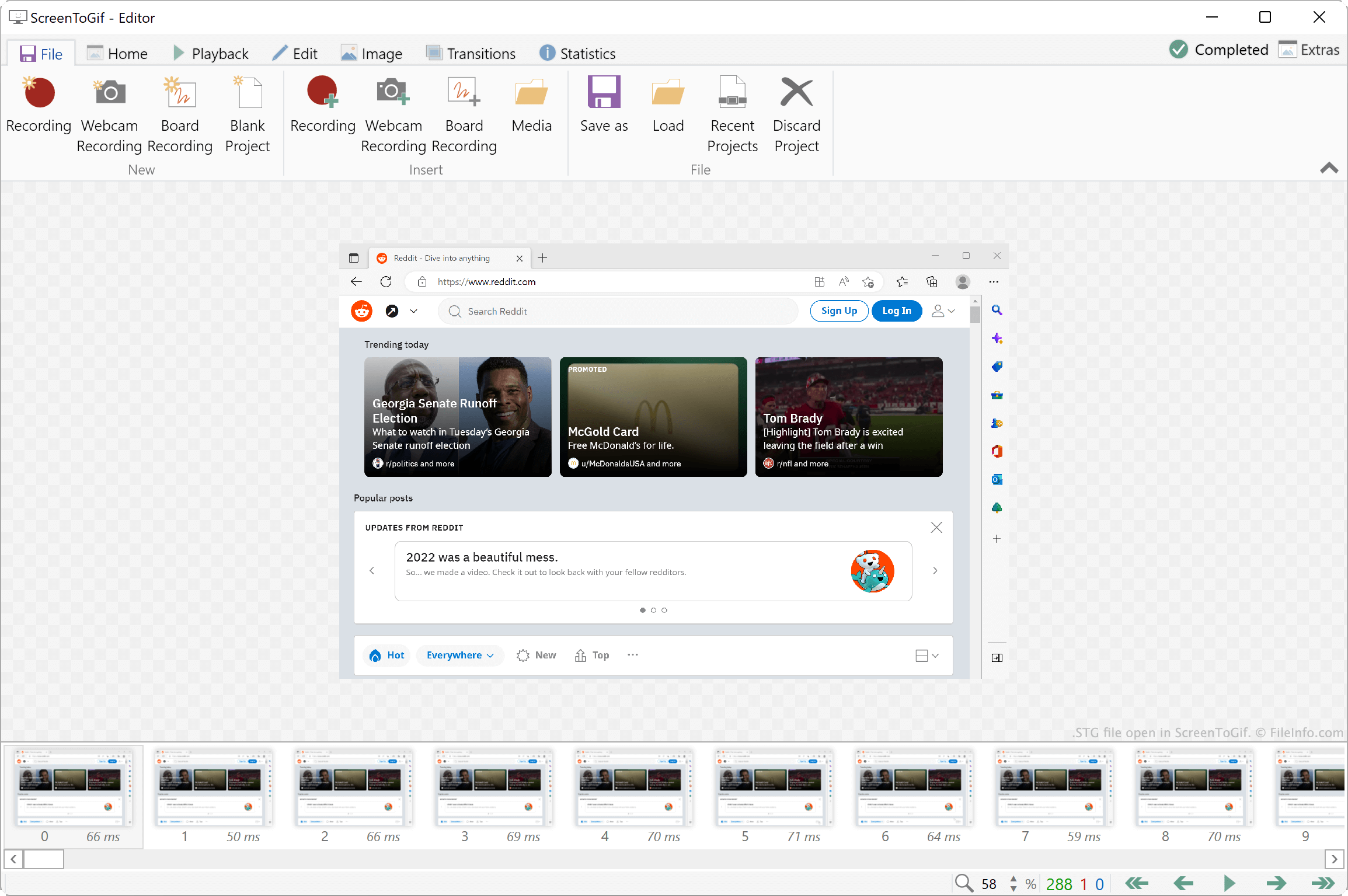
ScreenToGif to narzędzie do nagrywania ekranu, kamery internetowej i tablicy do szkicowania, które umożliwia edytowanie nagrań i eksportowanie ich jako plików .GIF, wideo (.MP4, .AVI itp.) lub obrazów (.JPG, .PNG itp.). Następnie możesz udostępnić wyeksportowane pliki innym osobom, aby mogły obejrzeć nagranie.
Opcjonalnie możesz zapisać projekt edycji nagrania jako plik STG. Umożliwia to dalszą edycję nagrania, nawet po jego wyeksportowaniu. Jeśli na przykład planujesz edytować nagranie w odpowiedzi na opinie innych osób, zapisz projekt jako plik STG, aby ułatwić sobie późniejszą edycję.
Jak zapisać projekt ScreenToGif jako plik STG
Aby zapisać projekt ScreenToGif jako plik STG:
- Wybierz File → Save as.
- Na pasku bocznym Save as kliknij menu rozwijane znajdujące się pod opcją File type and preset.
- Wybierz z menu rozwijanego opcję Project.
- Kliknij przycisk Save.
Jak otworzyć plik STG
Plik STG możesz otworzyć za pomocą programu ScreenToGif (Windows). W tym celu wybierz z paska menu programu opcję File → Load. Następnie przejdź do pliku STG i otwórz go.
Jeśli chcesz wyświetlić poszczególne klatki i plik .JSON zawarte w pliku STG, możesz zmienić rozszerzenie pliku na .zip i otworzyć go tak jak każdy plik .ZIP.
Programy otwierające pliki STG
Plik wykresu Statistica
| Deweloper | TIBCO Software |
| Popularność |
3,0 | 1 Głos |
Więcej informacji
TIBCO Statistica to pakiet analityczny używany przez analityków danych do analizowania danych i tworzenia modeli predykcyjnych. W ramach analizy danych analitycy mogą tworzyć wykresy, które pozwalają im wizualizować dane, znajdować między nimi zależności i wyciągać z nich wnioski. Wykresy te są zapisywane jako pliki STG.
Statistica pozwala użytkownikom tworzyć i łączyć różne rodzaje wykresów, w tym wykresy liniowe, wykresy słupkowe, wykresy punktowe, wykresy 3D, wykresy kołowe, rysunki i mapy. Pliki STG mogą zawierać dowolne połączenie tych rodzajów wykresów. Pliki STG zawierające więcej niż jeden wykres są czasami nazywane złożonymi wykresami wieloelementowymi.
Gdy użytkownik zapisuje wykres (lub zestaw wykresów) jako plik STG, Statistica zapisuje w nim wszystkie dane potrzebne do dalszego korzystania z tego wykresu i jego edytowania. Dzięki temu użytkownicy mogą kontynuować edytowanie wykresu, nawet jeśli nie mają dostępu do oryginalnych plików użytych do jego utworzenia. Jeśli użytkownik Statistica chce udostępnić wykres osobie, która nie ma programu Statistica, może wyeksportować wykres jako obraz lub plik PDF. Użytkownicy Statistica często eksportują też wykresy do wykorzystania w prezentacjach.
Jak otworzyć plik STG
Plik STG (TIBCO Statistica Graph) można otworzyć w programie TIBCO Statistica (Windows). Po otwarciu wykres(y) zawarte w pliku STG pojawią się w nowym oknie programu Statistica.
