

.VMSN Bestandsextensie
VMware-snapshotstatusbestand
| Ontwikkelaar | VMware |
| Populariteit |
4,0 | 2 stemmen |
Wat is een VMSN-bestand?
Een VMSN-bestand slaat de gegevens van de virtuele machine (VM) op voor een snapshot, een bevroren toestand van de VM die op een bepaald moment is opgeslagen. VMware-virtualisatiesoftware maakt een VMSN-bestand wanneer je een snapshot van een VM maakt. Hiermee kun je een VM terugzetten naar een opgeslagen punt. VMSN-bestanden worden opgeslagen met een .VMSD-bestand, dat de metagegevens voor de snapshot bevat.
Meer informatie
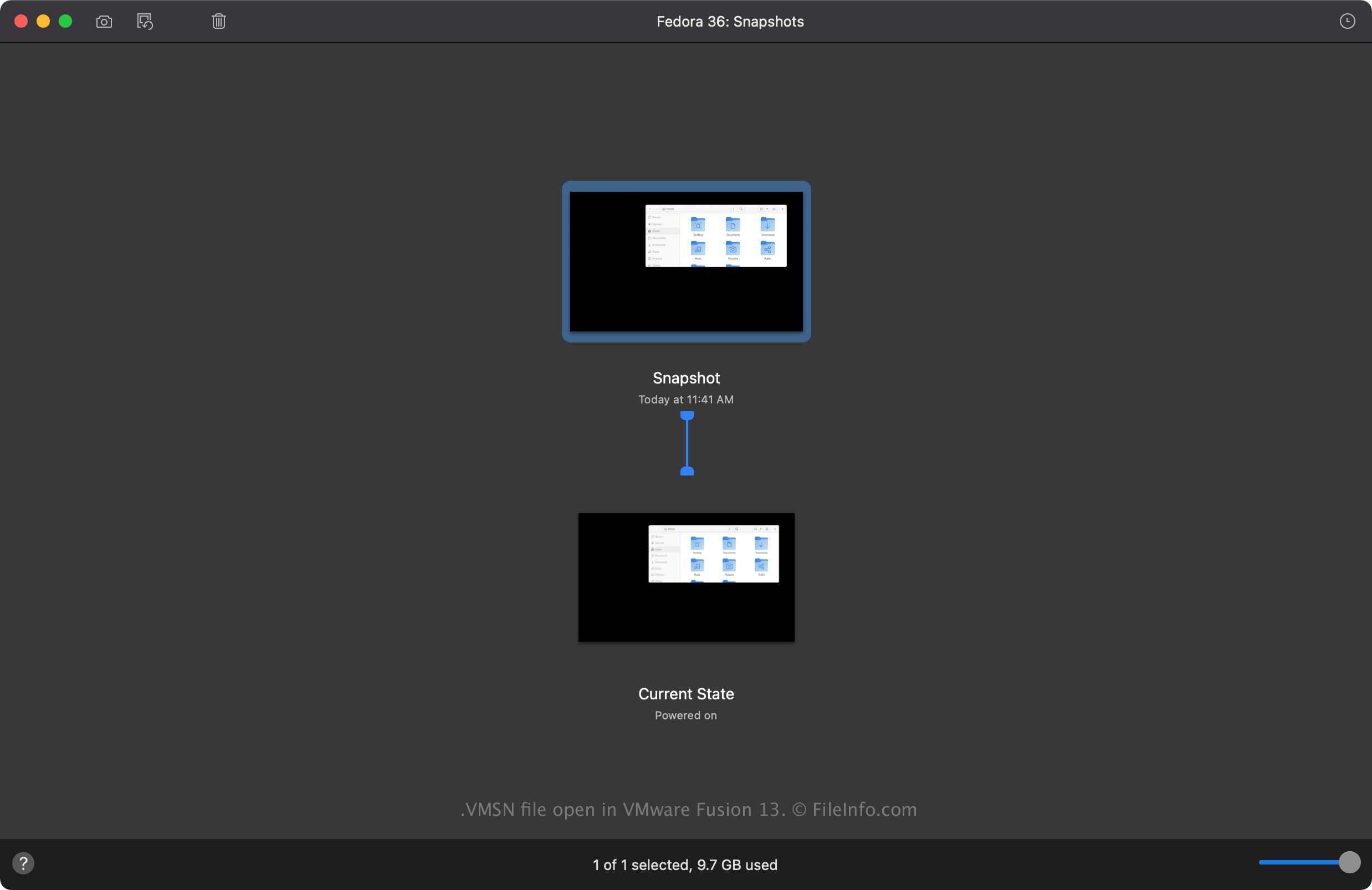
VMware Fusion en VMware Workstation zijn virtualisatietoepassingen waarmee je meerdere VM's op één machine kunt uitvoeren. VM-snapshots slaan een VM-toestand op waarnaar je kunt terugkeren als er iets met de VM gebeurt. Je kunt bijvoorbeeld een nieuwe installatie van een gastbesturingssysteem (OS) als snapshot opslaan en terugkeren naar de schone OS-installatie, zelfs nadat je toepassingen hebt geïnstalleerd.
Een VMSN-bestand maken
Wanneer je een snapshot van een VM maakt, maakt VMware-virtualisatiesoftware een VMSN-bestand in het VM-bestand. Je kunt bijvoorbeeld een snapshot maken in Fusion door te selecteren. Fusion maakt vervolgens het VMSN-bestand in het .VMWAREVM-bestand, dat je op de volgende locatie kunt vinden (Fusion slaat het hier standaard op):
Macintosh HD/Users/[username]/Virtual Machines
Veelvoorkomende .VMSN-bestandsnamen
[VM name]-Snapshot[number].vmsn - De naam van het VMSN-bestand is dezelfde als de naam van de VM, gevolgd door de genummerde snapshot. Het VMSN-bestand voor de tweede snapshot van een VM met de naam "Windows 11" is bijvoorbeeld Windows 11-Snapshot2.vmsn.
Een VMSN-bestand openen
Je moet niet proberen een VMSN-bestand handmatig te openen. In plaats daarvan kun je een VMSN-bestand openen vanuit de gebruikersinterface van VMware Fusion of VMware Workstation. Als je bijvoorbeeld een VMSN-bestand in Fusion wilt openen, selecteer je en dubbelklik je vervolgens op de snapshot om deze te laden.