

.VMSN Extensión de archivo
Archivo de estado de instantánea de VMware
| Desarrollador | VMware |
| Popularidad |
4,0 | 2 Votos |
¿Qué es un archivo VMSN?
Un archivo VMSN guarda los datos de la máquina virtual (VM) correspondientes a una instantánea, que es un estado congelado de la VM guardado en un momento determinado. El software de virtualización de VMware crea un archivo VMSN cuando un usuario toma una instantánea de una VM, lo que le permite revertir una VM a un punto guardado. Los archivos VMSN se guardan con un archivo .VMSD, que contiene los metadatos de la instantánea.
Más información
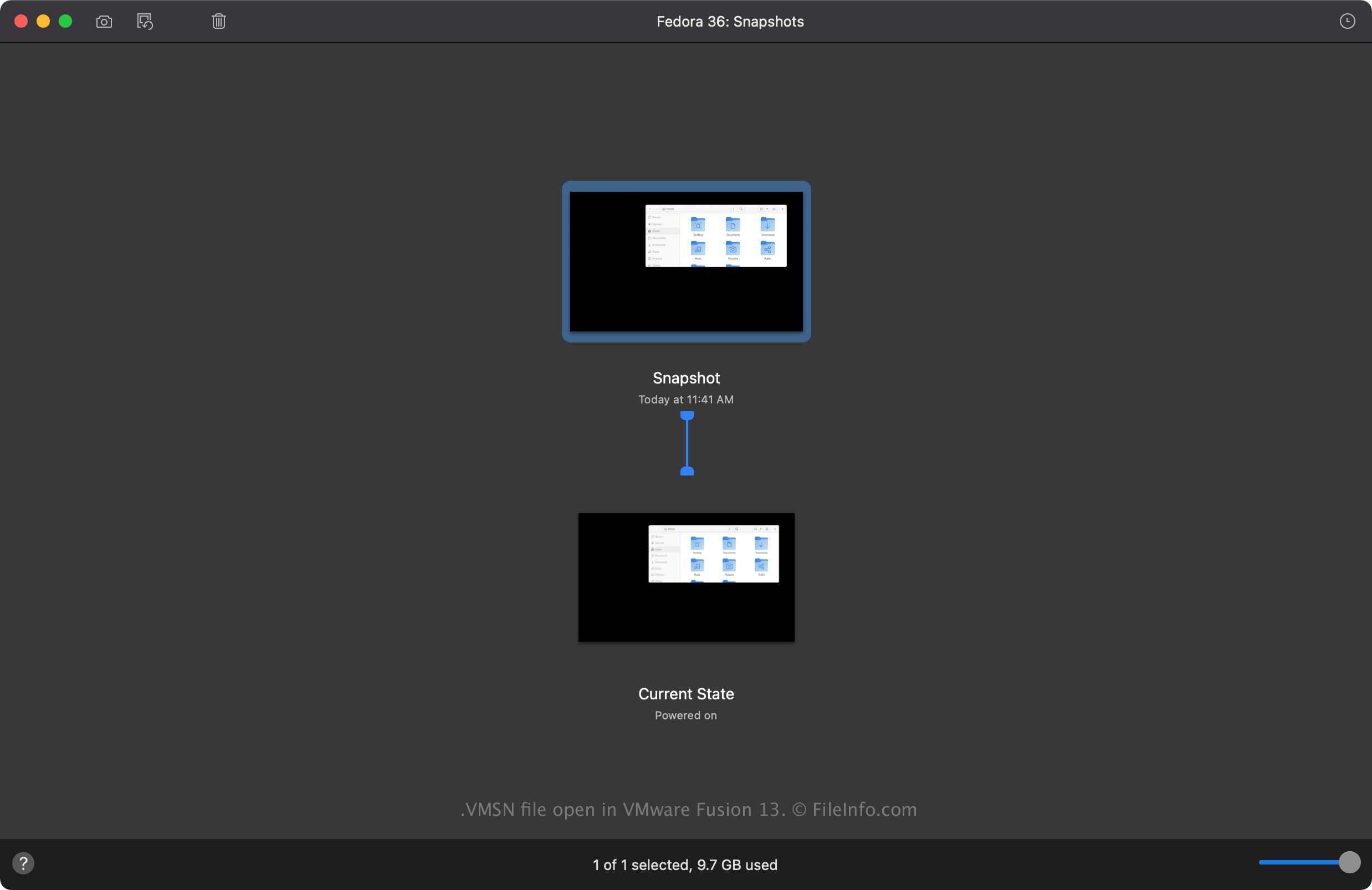
VMware Fusion y VMware Workstation son aplicaciones de virtualización que pueden ejecutar varias VM en una sola máquina. Las instantáneas de VM guardan el estado de una VM al que puedes revertir en caso de que ocurra algo con la VM. Por ejemplo, puedes guardar como instantánea una instalación nueva de un sistema operativo (OS) invitado y revertir a la instalación limpia del OS incluso después de instalar aplicaciones.
Cómo crear un archivo VMSN
Al tomar una instantánea de una VM, el software de virtualización de VMware crea un archivo VMSN en el archivo de la VM. Por ejemplo, puedes tomar una instantánea en Fusion seleccionando ; después, Fusion crea el archivo VMSN en el archivo .VMWAREVM, que puedes encontrar en la siguiente ubicación (Fusion lo guarda aquí de forma predeterminada):
Macintosh HD/Users/[username]/Virtual Machines
Nombres de archivo .VMSN comunes
[VM name]-Snapshot[number].vmsn - El nombre del archivo VMSN es el mismo que el nombre de la VM seguido del número de la instantánea. Por ejemplo, el archivo VMSN correspondiente a la segunda instantánea de una VM "Windows 11" es Windows 11-Snapshot2.vmsn.
Cómo abrir un archivo VMSN
No debes intentar abrir un archivo VMSN manualmente. En su lugar, puedes abrir un archivo VMSN desde la interfaz de usuario de VMware Fusion o VMware Workstation. Por ejemplo, para abrir un archivo VMSN en Fusion, selecciona y, después, haz doble clic en la instantánea para cargarla.