

.VMSN Extension de fichier
Fichier d’état d’instantané VMware
| Développeur | VMware |
| Popularité |
4,0 | 2 Votes |
Qu'est-ce qu'un fichier VMSN ?
Un fichier VMSN enregistre les données de la machine virtuelle (VM) pour un instantané, qui est un état figé de la VM enregistré à un moment précis. Les logiciels de virtualisation VMware créent un fichier VMSN lorsqu’un utilisateur prend un instantané d’une VM, ce qui lui permet de rétablir une VM à un état enregistré. Les fichiers VMSN sont enregistrés avec un fichier .VMSD, qui contient les métadonnées de l’instantané.
Plus d'informations
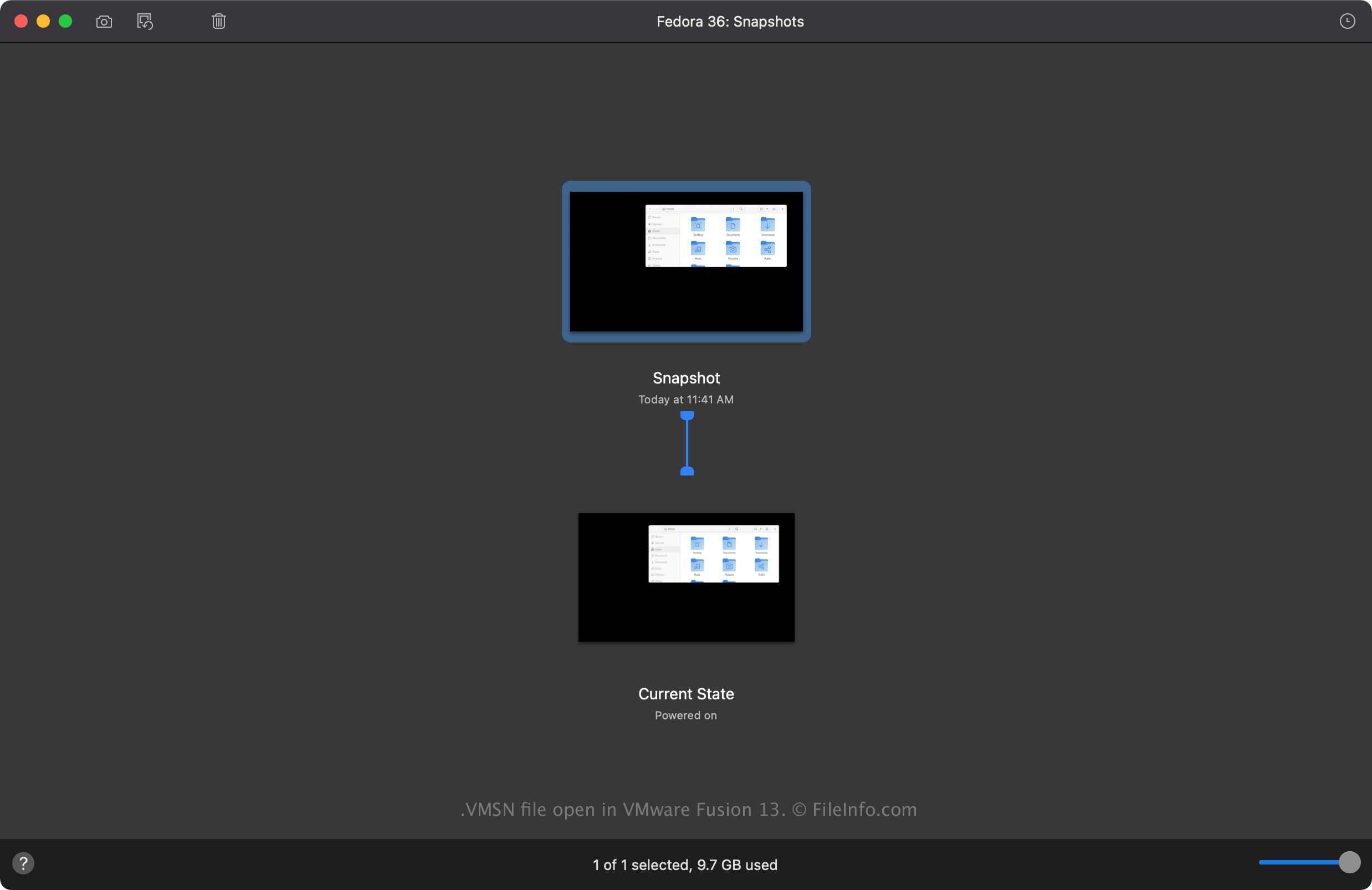
VMware Fusion et VMware Workstation sont des applications de virtualisation qui peuvent exécuter plusieurs VM sur une seule machine. Les instantanés de VM enregistrent un état de VM auquel vous pouvez revenir si un problème survient sur la VM. Par exemple, vous pouvez enregistrer une nouvelle installation d’un système d’exploitation (OS) invité sous forme d’instantané et revenir à l’installation propre de l’OS, même après avoir installé des applications.
Comment créer un fichier VMSN
Lorsque vous prenez un instantané d’une VM, le logiciel de virtualisation VMware crée un fichier VMSN dans le fichier de la VM. Par exemple, vous pouvez prendre un instantané dans Fusion en sélectionnant ; Fusion crée alors le fichier VMSN dans le fichier .VMWAREVM, que vous pouvez trouver à l’emplacement suivant (Fusion l’enregistre ici par défaut) :
Macintosh HD/Users/[username]/Virtual Machines
Noms de fichiers .VMSN courants
[VM name]-Snapshot[number].vmsn - Le nom du fichier VMSN est le même que celui de la VM, suivi du numéro de l’instantané. Par exemple, le fichier VMSN du deuxième instantané d’une VM « Windows 11 » est Windows 11-Snapshot2.vmsn.
Comment ouvrir un fichier VMSN
Vous ne devez pas essayer d’ouvrir manuellement un fichier VMSN. Vous pouvez plutôt ouvrir un fichier VMSN depuis l’interface de VMware Fusion ou de VMware Workstation. Par exemple, pour ouvrir un fichier VMSN dans Fusion, sélectionnez , puis double-cliquez sur l’instantané pour le charger.