

.VMWAREVM Extension de fichier
Machine virtuelle VMware Fusion
| Développeur | VMware |
| Popularité |
3,9 | 10 Votes |
Qu'est-ce qu'un fichier VMWAREVM ?
Un fichier VMWAREVM est une machine virtuelle (VM) créée par VMware Fusion, une application de virtualisation pour Mac capable d’exécuter d’autres systèmes d’exploitation. Il stocke toutes les informations d’une machine virtuelle, notamment les fichiers de configuration (.VMX) et les disques de machine virtuelle (.VMDK) nécessaires à Fusion pour charger et exécuter un système d’exploitation.
Plus d'informations
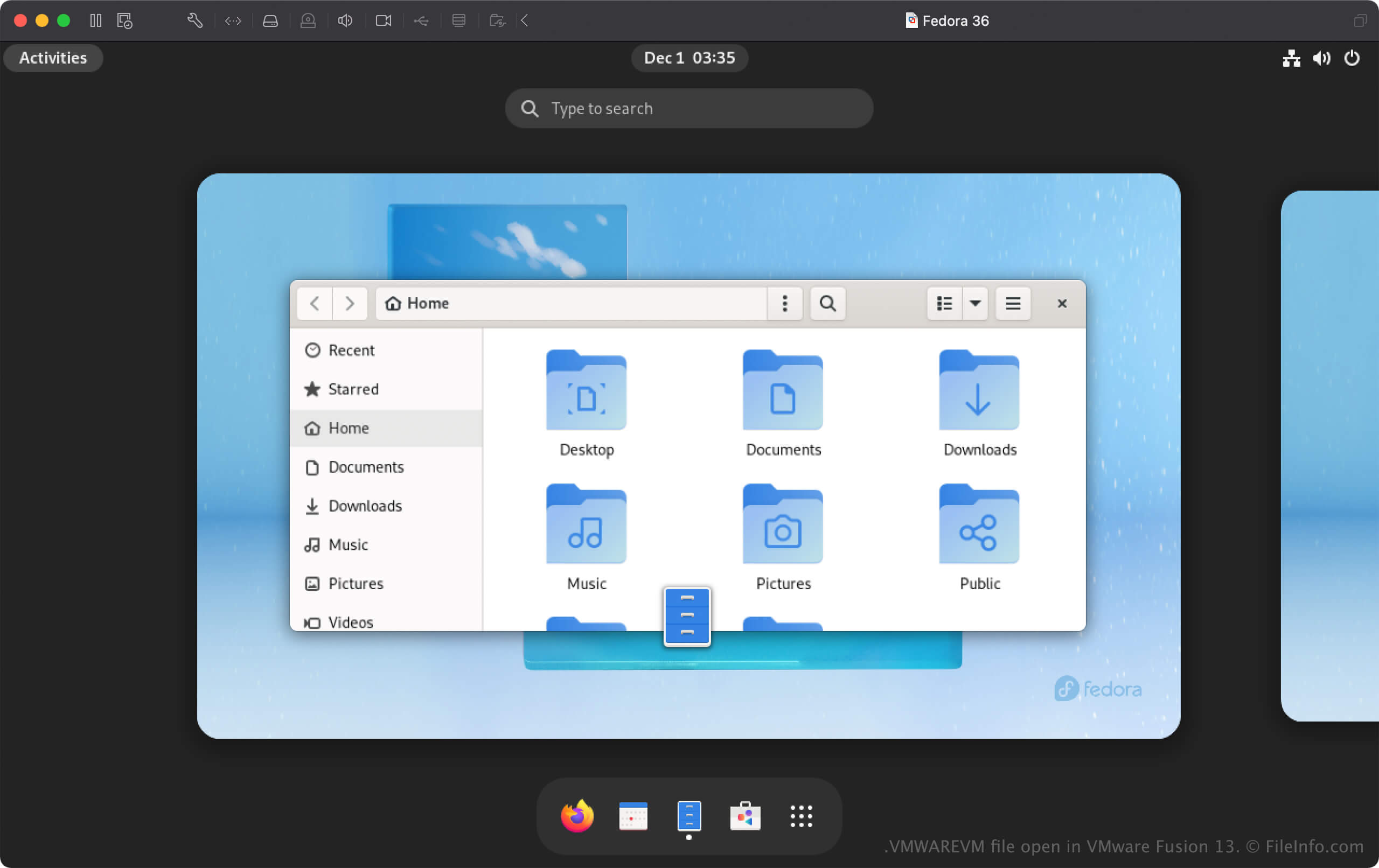
Fusion est un logiciel de virtualisation qui vous permet d’exécuter des systèmes d’exploitation Windows et Linux sur un Mac. Lorsque vous ajoutez un système d’exploitation à Fusion, l’application crée une machine virtuelle (VM) et l’enregistre dans un fichier VMWAREVM.
Comment créer un fichier VMWAREVM avec VMware Fusion
Pour créer un fichier VMWAREVM, sélectionnez ou cliquez sur + dans la fenêtre Virtual Machine Library. Vous pouvez ensuite choisir d’installer un système d’exploitation à partir d’un disque ou d’une image, d’une partition de récupération, de Boot Camp, ou d’importer une machine virtuelle existante, notamment des fichiers Parallels Virtual Machine (.PVM).
Comment ouvrir un fichier VMWAREVM
Vous pouvez ouvrir un fichier VMWAREVM avec VMware Fusion dans macOS. Pour ouvrir un fichier VMWAREVM avec Fusion, cliquez sur + dans la fenêtre Virtual Machine Library, sélectionnez , puis cliquez sur . Vous pouvez également sélectionner , choisir « Import an existing virtual machine », puis cliquer sur .
Vous pouvez aussi placer votre fichier VMWAREVM dans le dossier que vous avez défini comme emplacement par défaut pour stocker les machines virtuelles (l’emplacement par défaut de Fusion est Macintosh HD/Users/[username]/Virtual Machines). Ouvrez ensuite Fusion et choisissez le fichier VMWAREVM dans la fenêtre Virtual Machine Library que vous avez ajoutée.
Ouvrir un fichier VMWAREVM en tant que paquet macOS
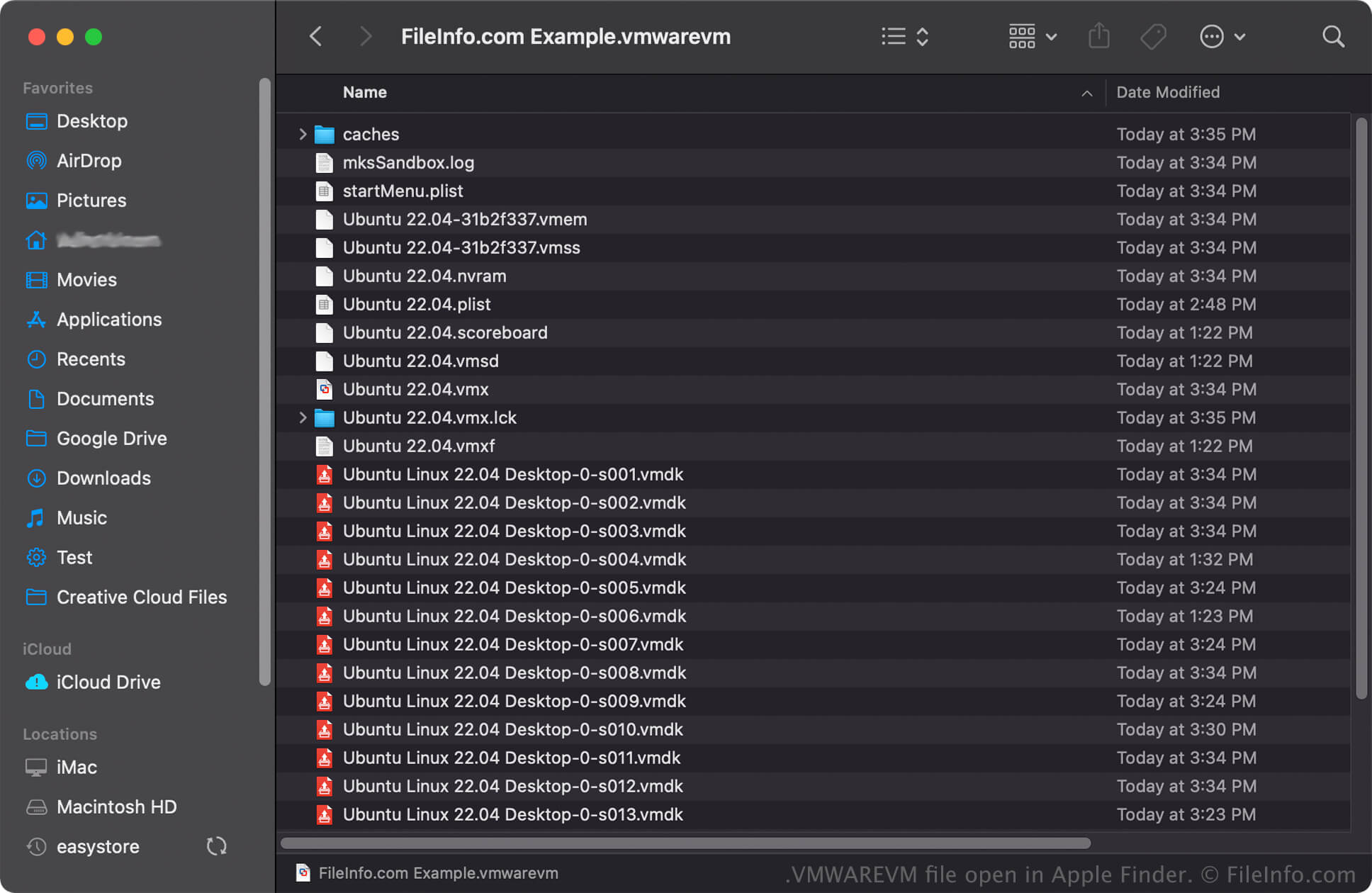
Dans macOS, vous pouvez cliquer avec le bouton droit sur un fichier VMWAREVM et sélectionner pour afficher les répertoires et les fichiers du paquet avec Apple Finder. Les fichiers que vous pouvez trouver dans un fichier VMWAREVM comprennent des fichiers VMX, VMDK et .PLIST.
REMARQUE : La modification du contenu d’un fichier VMWAREVM peut endommager la machine virtuelle.