

TechSmith Snagit
主な機能
- 画面全体、ウィンドウ、または任意の範囲のスクリーンショットを撮影
- Snagit Editorを使用してスクリーンショットを編集および注釈付け
- 画面録画を作成
- メールまたはクラウドストレージを介して画像や録画を共有
ソフトウェア概要
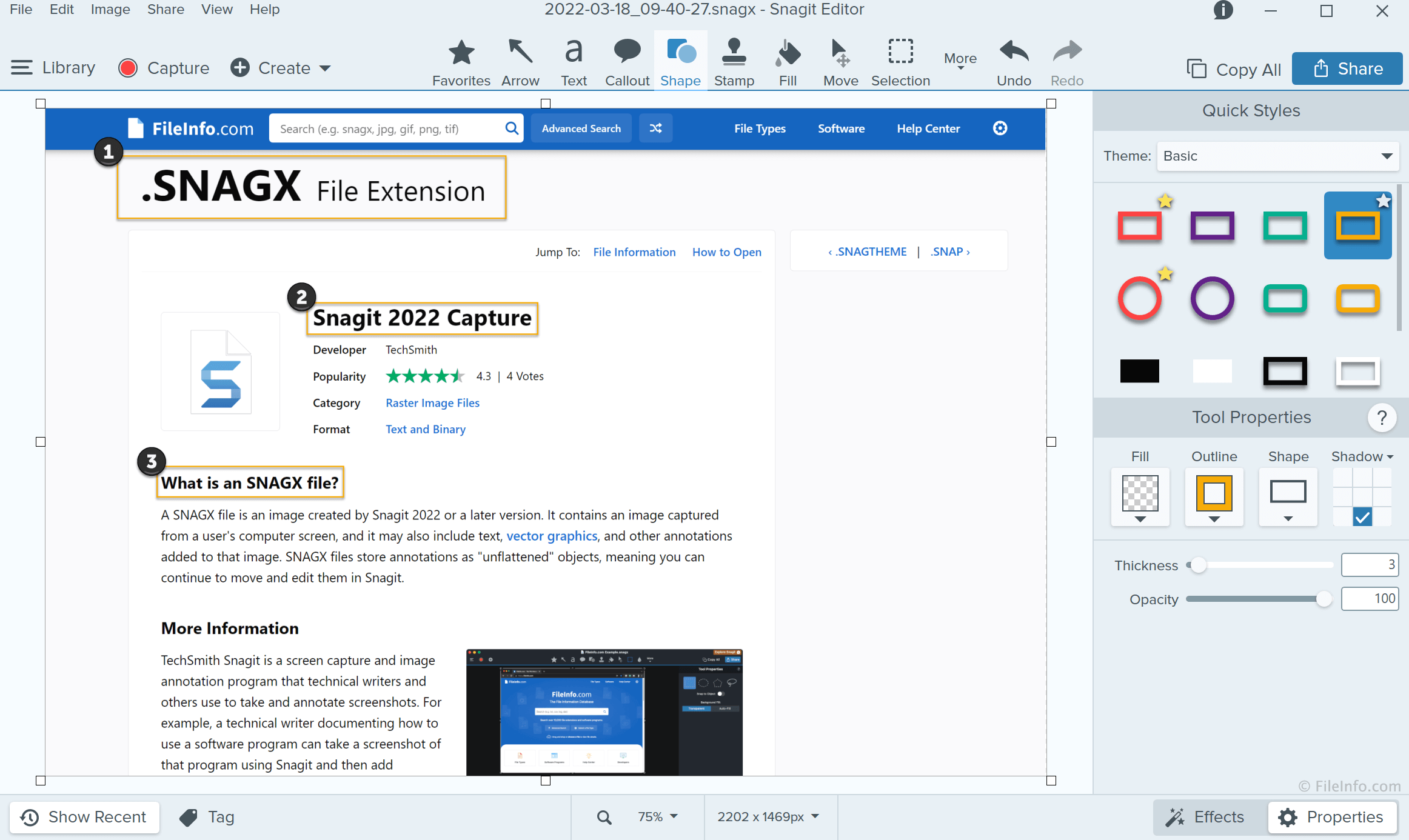
TechSmith Snagitは、WindowsおよびmacOSで利用できる画面キャプチャーおよび画面録画プログラムです。テクニカルライターやソフトウェア開発者などは、ソフトウェアのドキュメントに使用する注釈付きスクリーンショットや動画チュートリアルを作成するためにSnagitを使用します。
SnagitのCaptureツールでは、画面全体、特定のアプリケーションウィンドウ、または任意の範囲のスクリーンショットを撮影したり、録画したりできます。スクリーンショットを撮影するときは、撮影前の時間遅延を設定したり、枠線や透かしなどのカスタム効果を追加したりできます。動画を録画するときは、ウェブカメラ、マイク、および/またはシステム音声も録音できます。スクリーンショットや録画を作成した後は、DropboxやGoogle Driveなどのメール、ファイル転送、クラウドストレージサービスを介して、その結果を他のユーザーと共有できます。
画面キャプチャーを編集する必要がある場合は、SnagitのEditorツールを使用できます。Editorでは、スクリーンショットを保存する前に、トリミング、サイズ変更、効果や注釈の追加を行えます。ほぼすべての一般的な画像形式で保存できます。このツールの動画編集機能はそれほど充実していませんが、画面録画をトリミングしたり、静止画を作成したりしてから、.GIFまたは.MP4ファイルとして保存できます。録画から.PNG形式の静止画を作成することもできます。
概要
スクリーンショットを定期的に撮影、編集、注釈付けする必要がある人には、Snagitがおすすめです。使いやすく、カスタマイズ可能で、画像に注釈を付けるための優れたオプションが数多く含まれています。ただし、機能が完全にそろった画面録画ソフトを探している人は、Snagitを別の、より包括的な動画編集プログラムと組み合わせる必要がある可能性が高いことを知っておくべきです。
主なファイル形式
 .SNAGXSnagit 2022キャプチャ
サポートされているファイル形式
| 拡張子 | ファイル形式 |
|---|---|
| .SNAGX | Snagit 2022キャプチャ |
| .SNAG | Snagit for Windowsキャプチャー |
| .SNAGITSTAMPS | Snagitスタンプアーカイブ |
| .SNAGPROJ | Snagit for Macキャプチャ |
| .SNAGSTYLES | Snagitスタイルアーカイブ |
| .SNAGTHEME | Snagitテーマ |
その他の関連ファイル形式
| 拡張子 | ファイル形式 |
|---|---|
| .BMP | ビットマップ画像 |
| .CUR | Windowsカーソル画像 |
| .EMF | 拡張Windowsメタファイル |
| .EPS | Encapsulated PostScriptファイル |
| .GIF | Graphical Interchange Formatファイル |
| .ICO | アイコンファイル |
| .JPG | JPEG画像 |
| .MHT | MHTML Webアーカイブ |
| .MP4 | MPEG-4動画 |
| Portable Document Formatファイル | |
| .PNG | Portable Network Graphic |
| .RAS | Sun Raster Graphic |
| .TGA | Targaグラフィック |
| .TIF | タグ付き画像ファイル |
| .WMF | Windowsメタファイル |
| .WPG | WordPerfectグラフィック |