

.SNAGTHEME 파일 확장자
Snagit 테마
| 개발사 | TechSmith |
| 인기도 |
3.0 | 1 표 |
SNAGTHEME 파일이란 무엇인가요?
SNAGTHEME 파일은 화면 캡처 및 이미지 주석 프로그램인 TechSmith Snagit에서 사용하는 테마 파일입니다. 이 파일에는 테마에 포함된 색상, 글꼴, 스타일을 지정하는 JSON 데이터가 들어 있습니다. SNAGTHEME을 사용하면 화면 캡처에 배치한 텍스트와 도형이 일관된 모양으로 표시됩니다.
추가 정보
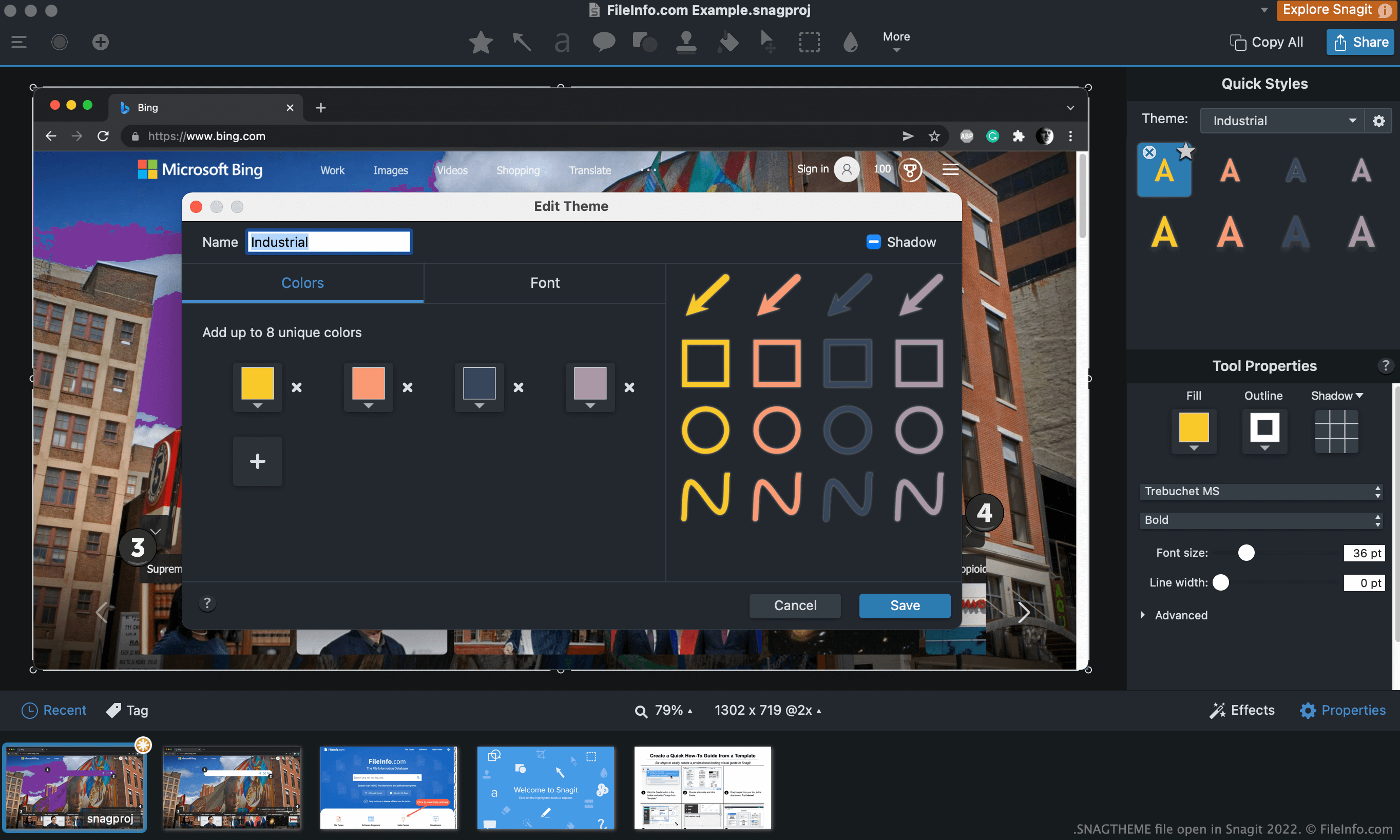
Snagit의 캡처 도구로 스크린샷을 찍은 후 해당 스크린샷에 텍스트, 화살표, 설명선 및 기타 주석을 추가할 수 있습니다. 이러한 주석 중 다수에는 테마를 적용하여 일관된 색 구성과 스타일로 표시되도록 할 수 있습니다.
예를 들어 스크린샷에 텍스트와 화살표를 모두 추가하려는 경우 Industrial 테마를 선택하고 테마의 사전 설정을 사용하면 두 요소에 동일한 색상과 스타일을 적용할 수 있습니다. 여러 이미지에 테마를 사용할 수도 있으므로 모든 이미지에서 요소가 일관되게 표시됩니다.
SNAGTHEME 파일을 어떻게 만드나요?
직접 SNAGTHEME 파일을 만들려면 다음 단계를 따르세요.
- 테마를 선택할 수 있는 도구(예: 텍스트 도구)를 엽니다.
- 테마 드롭다운(Windows) 또는 톱니바퀴 아이콘(Mac)을 클릭하고 을 선택합니다.
SNAGTHEME 파일을 여는 방법
SNAGTHEME 파일을 Snagit으로 가져오려면 다음 단계를 따르세요.
- Snagit을 열고 테마를 사용하는 도구(예: 텍스트 도구)를 선택합니다.
- 테마 드롭다운(Windows) 또는 톱니바퀴 아이콘(Mac)을 클릭하고 를 선택합니다.
- SNAGTHEME 파일이 있는 위치로 이동하여 엽니다.
SNAGTHEME 파일에 포함된 JSON 데이터를 확인하려면 Microsoft Notepad, Apple TextEdit 또는 다른 텍스트 편집기에서 파일을 열 수 있습니다.
SNAGTHEME 파일을 어떻게 편집하나요?
Snagit으로 가져온 테마를 편집하려면 다음 단계를 따르세요.
- 테마를 선택할 수 있는 도구를 엽니다.
- 테마를 선택합니다.
- 테마 드롭다운(Windows) 또는 톱니바퀴 아이콘(Mac)을 클릭하고 를 선택합니다.
테마를 SNAGTHEME 파일로 어떻게 내보내나요?
테마를 SNAGTHEME 파일로 내보내려면 다음 단계를 따르세요.
- 테마를 선택할 수 있는 도구를 엽니다.
- 테마를 선택합니다.
- 테마 드롭다운(Windows) 또는 톱니바퀴 아이콘(Mac)을 클릭하고 를 선택합니다.