
.STATE Estensione file
Stato di salvataggio di RetroArch
| Sviluppatore | libretro |
| Popolarità |
3,9 | 7 Voti |
Che cos'è un file STATE?
Un file STATE è uno stato di salvataggio creato da RetroArch, un emulatore di console per videogiochi multipiattaforma. Contiene dati che permettono al giocatore di riprendere una partita emulata in corso. Sebbene i file STATE salvino i progressi degli utenti, sono diversi dai file .SAV. I file STATE possono essere aperti solo in RetroArch.
Maggiori informazioni
I giocatori nostalgici possono usare diversi emulatori di console per videogiochi per giocare ai vecchi giochi sui propri PC e altri dispositivi. RetroArch è uno di questi emulatori. Quando un giocatore vuole salvare i propri progressi mentre gioca in RetroArch, crea uno stato di salvataggio. Uno stato di salvataggio è un'istantanea dello stato attuale della partita di un giocatore e viene salvato in un file STATE. Nella maggior parte dei casi, i giocatori creano file STATE quando stanno per uscire da una partita in corso, così possono riprenderla in un secondo momento.
In particolare, gli utenti di RetroArch possono salvare diversi stati di gioco in diversi slot di stato all'interno dello stesso file STATE. Questo permette ai giocatori di creare più salvataggi e di riprendere i propri progressi da punti diversi della partita. I giocatori possono selezionare slot di stato diversi quando salvano o caricano gli stati di gioco dal menu rapido di RetroArch.
Sebbene tutti gli emulatori di videogiochi permettano agli utenti di salvare le partite in corso, la maggior parte usa formati di salvataggio diversi. Ad esempio, alcuni emulatori di console Nintendo creano file SAV che rappresentano le partite salvate. RetroArch è l'unico emulatore che crea e carica file STATE.
NOTA: Gli utenti di RetroArch possono controllare dove sono archiviati i propri file STATE selezionando Settings → Directory dal menu principale di RetroArch.
Come aprire un file STATE
Puoi aprire un file STATE in RetroArch (multipiattaforma). Per farlo, devi:
- Avere sia RetroArch sia un file .ROM che contiene il gioco da cui è stato creato il tuo file STATE.
- Spostare il file STATE nella directory saves di RetroArch (o nella directory in cui la tua versione di RetroArch archivia i file STATE).
- Aprire il file ROM in RetroArch.
- Mettere in pausa la partita e selezionare Load State dal menu rapido di RetroArch.
Poiché RetroArch può salvare diversi stati di gioco in slot di stato diversi, potresti dover cambiare lo slot di stato da cui RetroArch carica i dati per accedere a uno specifico stato di gioco salvato nel tuo file STATE.
Programmi che aprono i file STATE
File di registro delle modifiche di Luminar
| Sviluppatore | Skylum Software |
| Popolarità |
2,0 | 1 Voto |
Un file STATE è un file XML creato da Luminar 4, un'applicazione per l'editing di foto digitali. Contiene un registro delle modifiche basate sui livelli che un fotografo ha applicato a una foto all'interno di Luminar 4. I file STATE sono archiviati nella cartella History presente all'interno di un catalogo Luminar.
Maggiori informazioni
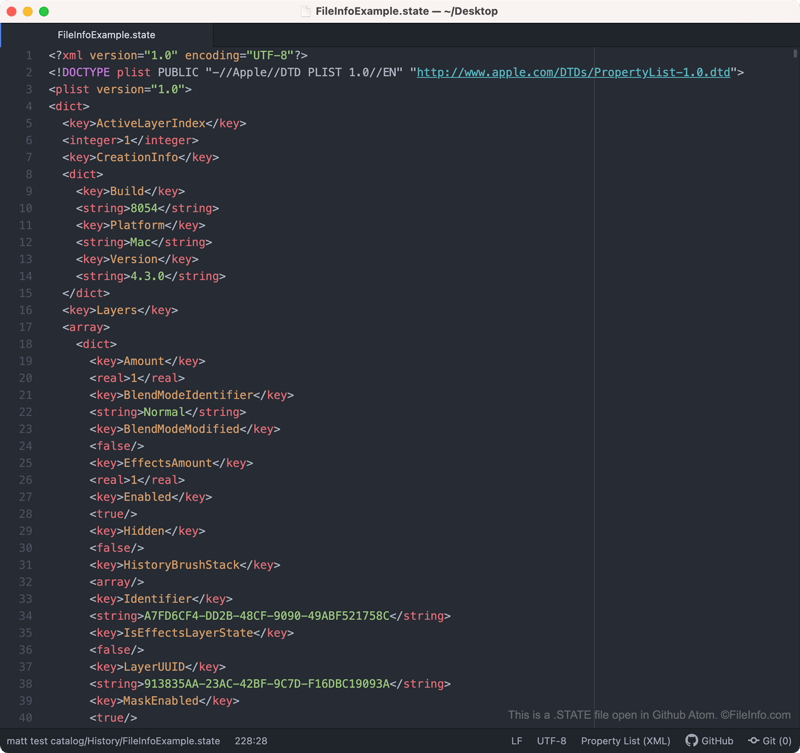
Luminar è un'applicazione per l'editing di foto digitali che consente ai fotografi di applicare modifiche basate sui livelli alle proprie foto. In Luminar 4, le foto modificate e un registro delle modifiche apportate a tali foto vengono salvati nei cataloghi Luminar. Le foto vengono salvate come file .TIFF e il registro delle modifiche di ciascuna foto viene salvato all'interno di numerosi file STATE.
Ogni file STATE contiene un registro delle modifiche apportate a una foto fino a un determinato momento. Ogni volta che apporti un'ulteriore modifica a una foto, Luminar 4 crea un nuovo file STATE per registrare tale modifica (oltre a tutte le modifiche precedenti). Di conseguenza, di solito troverai molti file STATE salvati all'interno di ciascun catalogo Luminar.
Come aprire un file STATE
I file STATE di Luminar non sono destinati all'apertura. Tuttavia, se vuoi visualizzare il codice XML contenuto in un file STATE, puoi aprirlo in qualsiasi editor di testo, ad esempio Microsoft Notepad, Apple TextEdit o Github Atom.
