
.STATE Dateiendung

RetroArch-Speicherstand

Entwickler libretro
Beliebtheit
3,9  |  7 Stimmen
 

Was ist eine STATE-Datei?

Eine STATE-Datei ist ein von RetroArch erstellter Speicherstand, einem plattformübergreifenden Videospielkonsolen-Emulator. Sie enthält Daten, mit denen ein Spieler ein laufendes, emuliertes Spiel fortsetzen kann. Obwohl STATE-Dateien den Spielfortschritt speichern, unterscheiden sie sich von .SAV-Dateien. STATE-Dateien können nur in RetroArch geöffnet werden.

Weitere Informationen

Nostalgische Spieler können verschiedene Videospielkonsolen-Emulatoren verwenden, um alte Spiele auf ihren PCs und anderen Geräten zu spielen. RetroArch ist ein solcher Emulator. Wenn ein Spieler seinen Fortschritt während eines Spiels in RetroArch speichern möchte, erstellt er einen Speicherstand. Ein Speicherstand ist eine Momentaufnahme des aktuellen Spielzustands eines Spielers und wird in einer STATE-Datei gespeichert. Meistens erstellen Spieler STATE-Dateien, wenn sie ein laufendes Spiel beenden möchten, damit sie es später fortsetzen können.

Bemerkenswert ist, dass RetroArch-Benutzer verschiedene Spielzustände in unterschiedlichen Speicherstand-Slots innerhalb derselben STATE-Datei speichern können. Dadurch können Spieler mehrere Spielstände erstellen und ihren Fortschritt an verschiedenen Punkten innerhalb eines Spiels fortsetzen. Spieler können beim Speichern oder Laden von Spielzuständen über das Schnellmenü von RetroArch verschiedene Speicherstand-Slots auswählen.

Obwohl alle Videospiel-Emulatoren Benutzern erlauben, laufende Spiele zu speichern, verwenden die meisten unterschiedliche Speicherformate für Spiele. Beispielsweise erstellen einige Emulatoren für Nintendo-Konsolen SAV-Dateien, die gespeicherte Spiele darstellen. RetroArch ist der einzige Emulator, der STATE-Dateien erstellt und lädt.

HINWEIS: RetroArch-Benutzer können überprüfen, wo ihre STATE-Dateien gespeichert werden, indem sie im Hauptmenü von RetroArch Settings → Directory auswählen.

So öffnen Sie eine STATE-Datei

Sie können eine STATE-Datei in RetroArch (plattformübergreifend) öffnen. Gehen Sie dazu wie folgt vor:

  1. Sie benötigen sowohl RetroArch als auch eine .ROM-Datei, die das Spiel enthält, aus dem Ihre STATE-Datei erstellt wurde.
  2. Verschieben Sie Ihre STATE-Datei in das Verzeichnis saves von RetroArch (oder in das Verzeichnis, in dem Ihre Version von RetroArch STATE-Dateien speichert).
  3. Öffnen Sie Ihre ROM-Datei in RetroArch.
  4. Halten Sie Ihr Spiel an und wählen Sie im Schnellmenü von RetroArch Load State aus.

Da RetroArch verschiedene Spielzustände in unterschiedlichen Speicherstand-Slots speichern kann, müssen Sie möglicherweise den Speicherstand-Slot ändern, aus dem RetroArch Daten lädt, um auf einen bestimmten Spielzustand zuzugreifen, der in Ihrer STATE-Datei gespeichert ist.

Über 400 Dateiformate öffnen mit File Viewer Plus.Kostenloser Download

Programme, die .STATE-Dateien öffnen

Windows
Kostenlos
Mac
Kostenlos
Linux
Kostenlos
Kategorie: Spiel
Aktualisiert: 18. Januar 2021

Luminar-Bearbeitungsprotokolldatei

Entwickler Skylum Software
Beliebtheit
2,0  |  1 Stimme
 

Eine STATE-Datei ist eine XML-Datei, die von Luminar 4 erstellt wird, einer Anwendung zur digitalen Fotobearbeitung. Sie enthält eine Aufzeichnung der ebenenbasierten Bearbeitungen, die ein Fotograf in Luminar 4 auf ein Foto angewendet hat. STATE-Dateien werden im Ordner History gespeichert, der sich in einem Luminar-Katalog befindet.

Weitere Informationen
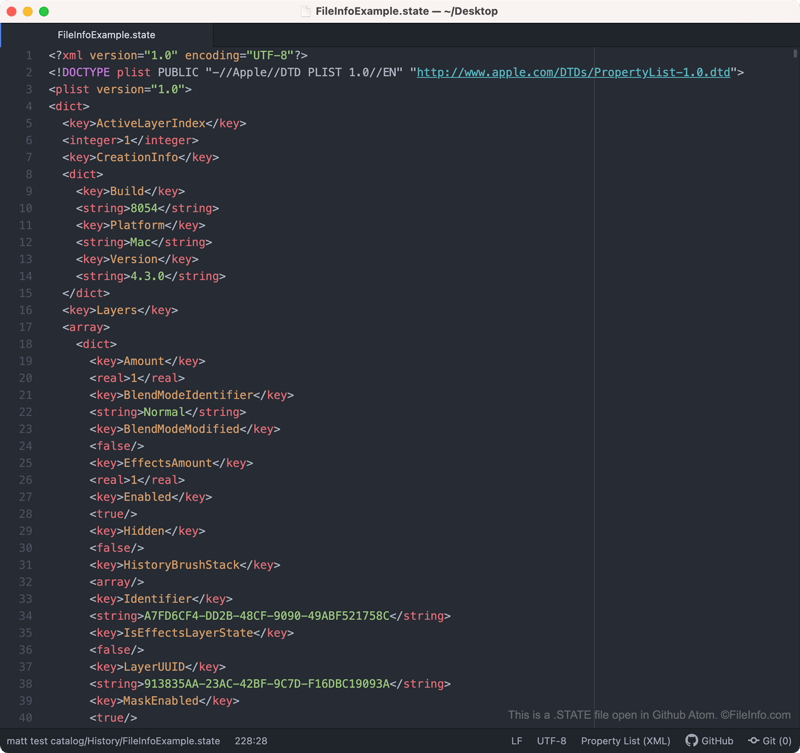
Screenshot einer .state-Datei in Github Atom
STATE-Datei geöffnet in Github Atom

Luminar ist eine Anwendung zur digitalen Fotobearbeitung, mit der Fotografen ebenenbasierte Bearbeitungen an ihren Fotos vornehmen können. In Luminar 4 werden bearbeitete Fotos und eine Aufzeichnung der an diesen Fotos vorgenommenen Bearbeitungen in Luminar-Katalogen gespeichert. Die Fotos werden als .TIFF-Dateien gespeichert, und der Bearbeitungsverlauf jedes Fotos wird in zahlreichen STATE-Dateien gespeichert.

Jede STATE-Datei enthält eine Aufzeichnung der an einem Foto vorgenommenen Bearbeitungen bis zu einem bestimmten Zeitpunkt. Jedes Mal, wenn Sie ein Foto zusätzlich bearbeiten, erstellt Luminar 4 eine neue STATE-Datei, um diese Bearbeitung sowie alle vorherigen Bearbeitungen aufzuzeichnen. Daher finden Sie normalerweise zahlreiche STATE-Dateien in jedem Luminar-Katalog.

So öffnen Sie eine STATE-Datei

STATE-Dateien von Luminar sind nicht zum Öffnen vorgesehen. Wenn Sie jedoch den XML-Inhalt einer STATE-Datei anzeigen möchten, können Sie sie in jedem Texteditor öffnen, z. B. in Microsoft Notepad, Apple TextEdit oder Github Atom.

Programme, die .STATE-Dateien öffnen oder referenzieren

Windows
Kostenlose Testversion
Beliebiger Texteditor
Mac
Kostenlose Testversion
Beliebiger Texteditor
Linux
Beliebiger Texteditor
Kategorie: Daten
Aktualisiert: 16. November 2020

Geprüft von FileInfo.com

Das FileInfo.com-Team hat alle auf dieser Seite aufgeführten Dateiformate und Softwareprogramme unabhängig recherchiert. Unser Ziel ist 100% Genauigkeit, und wir veröffentlichen nur Informationen zu Dateitypen, die wir überprüft haben.

Wenn Sie Ergänzungen oder Aktualisierungen zu dieser Seite vorschlagen möchten, teilen Sie es uns bitte.