

.XMDECK Extension de fichier
Diaporama XML MindManager
| Développeur | Corel |
| Popularité |
2,0 | 1 Vote |
Qu'est-ce qu'un fichier XMDECK ?
Un fichier XMDECK est une collection d'une ou plusieurs diapositives créées par Corel MindManager, une application permettant de planifier, de visualiser et de partager des diagrammes de cartes heuristiques. Il stocke des diapositives composées de sujets de branche ou de sous-branche et d'objets, tels que des icônes et du texte, et peut être créé de toutes pièces ou à partir d'éléments d'une carte MindManager existante. Les fichiers XMDECK sont similaires aux fichiers .MDECK, mais sont enregistrés selon la norme XML au lieu du format MDECK binaire.
Plus d'informations
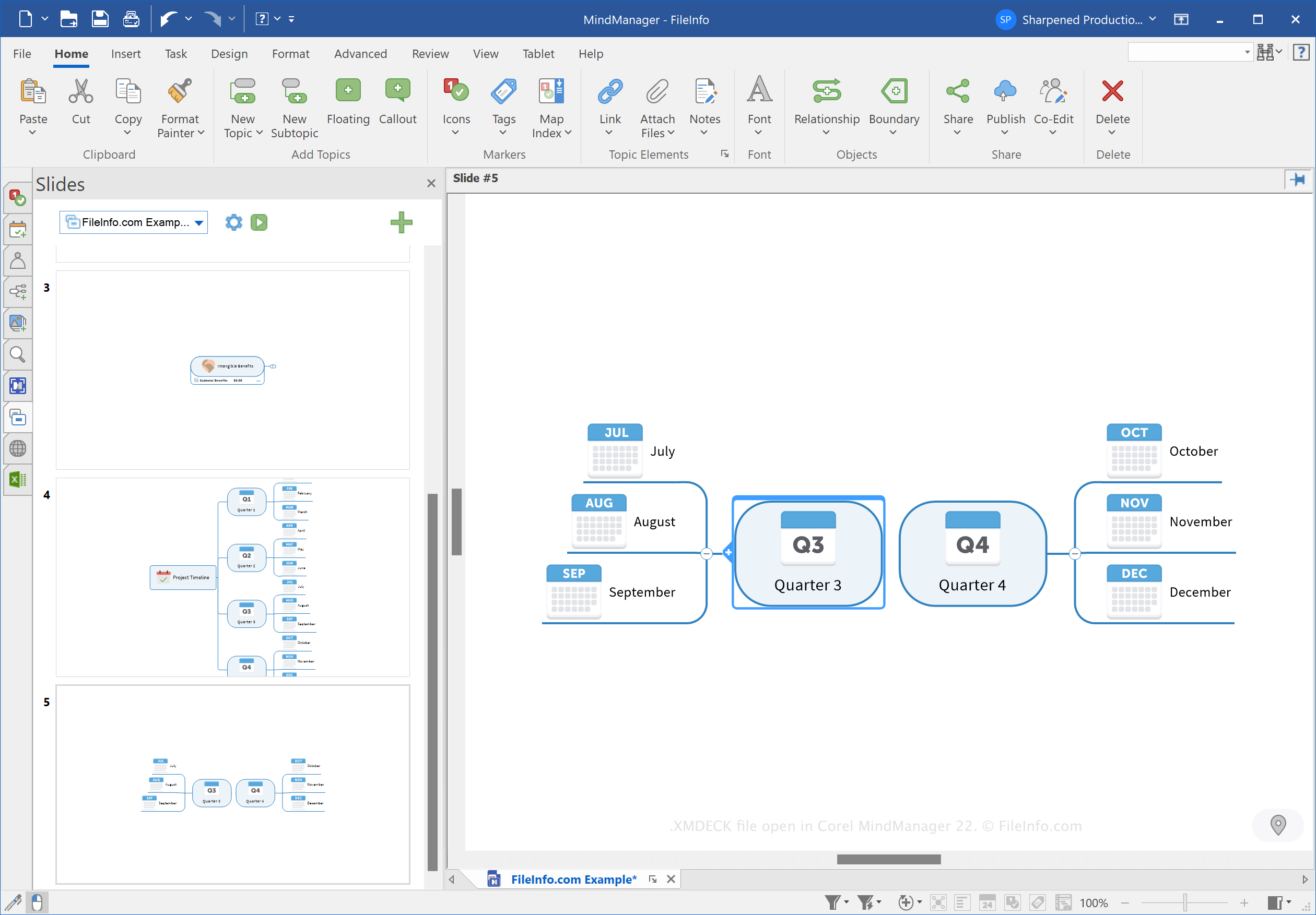
MindManager vous permet de créer différents types de cartes heuristiques, comme des cartes arborescentes, des diagrammes de Venn et des frises chronologiques, afin d'organiser, de visualiser et de partager des idées et des processus complexes. Par exemple, vous pouvez utiliser MindManager pour décrire le processus de migration de données vers une nouvelle base de données.
Corel a introduit les types de fichiers MDECK et XMDECK lors de la sortie de MindManager 21 en mars 2021. Vous pouvez créer des diaporamas pour organiser et stocker des diapositives basées sur des cartes heuristiques à des fins de présentation.
Sous Windows, MindManager enregistre par défaut les fichiers XMDECK dans le répertoire suivant :
C:\Users\[username]\Documents\My Maps\My Slide Decks
Comment ouvrir un fichier XMDECK
Vous pouvez ouvrir un fichier XMDECK avec Corel MindManager sous Windows et macOS. Pour ouvrir le fichier, sélectionnez .
Comment convertir un fichier XMDECK
Corel MindManager peut convertir les fichiers XMDECK dans les formats d'image suivants :
- .JPG - Image JPEG
- .PNG - Graphique réseau portable
- .GIF - Format d'échange graphique
- .BMP - Image bitmap
- .EMF - Métafichier Windows amélioré
- .WMF - Métafichier Windows
Pour convertir un fichier XMDECK, cliquez sur le bouton Slide Settings (icône représentant un engrenage) dans le volet Slides, puis choisissez .