

.OPB Extension de fichier
Fichier de sauvegarde Outplayed
| Développeur | Overwolf |
| Popularité |
4,0 | 2 Votes |
Qu'est-ce qu'un fichier OPB ?
Un fichier OPB est un fichier de sauvegarde créé par Overwolf Outplayed, une application de capture vidéo pour les joueurs. Il contient une copie des vidéos, des paramètres et d'autres données Outplayed d'un utilisateur. Les utilisateurs peuvent créer et restaurer des fichiers OPB depuis l'écran du menu d'Outplayed.
Plus d'informations
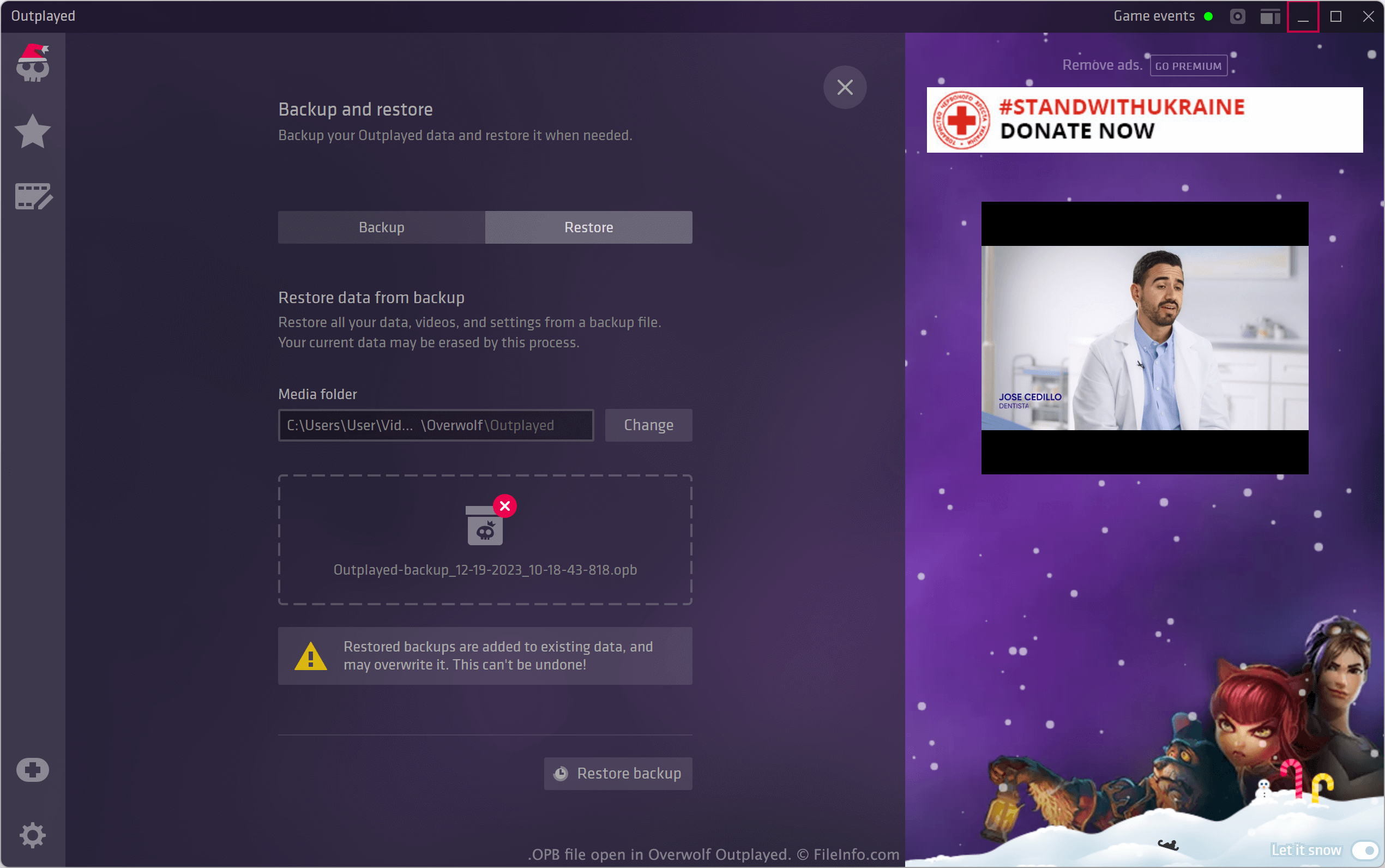
Avec Outplayed, les joueurs Windows peuvent s'enregistrer en train de jouer à des jeux vidéo. Par défaut, Outplayed stocke ces enregistrements dans le répertoire suivant :
C:/Users/UserName/Videos/Overwolf/Outplayed
Les utilisateurs d'Outplayed peuvent également, s'ils le souhaitent, activer l'application pour certains jeux, personnaliser la façon dont l'application capture les vidéos et contrôler les notifications affichées par l'application.
Si un utilisateur souhaite sauvegarder ses enregistrements et ses paramètres Outplayed, il peut le faire en sélectionnant . Cela ouvre l'écran , depuis lequel l'utilisateur peut :
- enregistrer ses données Outplayed dans un fichier OPB
- restaurer les données contenues dans un fichier OPB précédemment créé
Les fichiers OPB sont des fichiers .ZIP renommés, qui contiennent un répertoire Media, un fichier metadata.json et un fichier outplayed.json. Le répertoire Media contient une sauvegarde des vidéos d'un utilisateur. Le fichier Metadata.json contient la date et l'heure de création du fichier OPB ainsi que la version d'Outplayed qui l'a créé. Le fichier Outplayed.json contient une sauvegarde des paramètres Outplayed d'un utilisateur.
Noms de fichiers .OPB courants
Outplayed-backup_MM-DD-YYYY_HH-MM-SS-MSS - Le nom par défaut qu'Outplayed attribue aux fichiers OPB.
Comment ouvrir un fichier OPB
Pour restaurer la sauvegarde contenue dans un fichier OPB avec Overwolf Outplayed (Windows) :
- Ouvrez le menu d'Outplayed.
- Sélectionnez .
- Sélectionnez .
- Accédez à votre fichier OPB ou faites-le glisser-déposer.
- Sélectionnez .
Lorsque la restauration de votre sauvegarde est terminée, Outplayed vous invite à relancer l'application. Après cette opération, vos vidéos et paramètres restaurés apparaissent dans Outplayed.
Si nécessaire, vous pouvez également extraire les fichiers contenus dans un fichier OPB en renommant le fichier pour lui attribuer l'extension .ZIP, puis en l'ouvrant avec n'importe quel utilitaire de décompression ZIP.