

.OPB Dateiendung
Outplayed-Sicherungsdatei
| Entwickler | Overwolf |
| Beliebtheit |
4,0 | 2 Stimmen |
Was ist eine OPB-Datei?
Eine OPB-Datei ist eine Sicherungsdatei, die von Overwolf Outplayed, einer Anwendung zur Videoaufnahme für Gamer, erstellt wird. Sie enthält eine Kopie der Outplayed-Videos, Einstellungen und anderer Daten eines Benutzers. Benutzer können OPB-Dateien im Bildschirm des Menüs von Outplayed erstellen und wiederherstellen.
Weitere Informationen
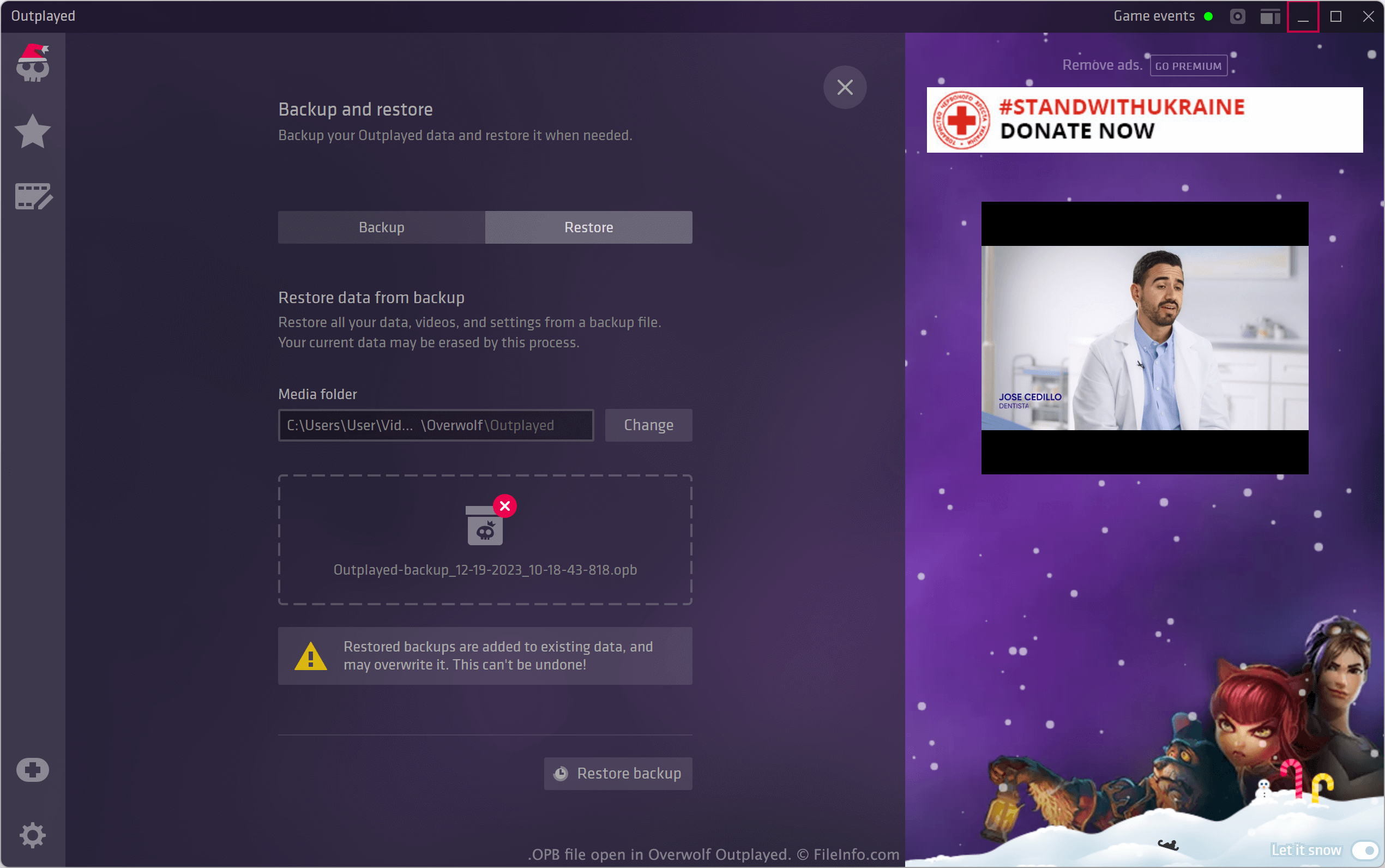
Mit Outplayed können Windows-Gamer sich selbst beim Spielen von Videospielen aufnehmen. Standardmäßig speichert Outplayed diese Aufnahmen im folgenden Verzeichnis:
C:/Users/UserName/Videos/Overwolf/Outplayed
Optional können Outplayed-Benutzer die Anwendung auch für bestimmte Spiele aktivieren, anpassen, wie die Anwendung Videos aufnimmt, und festlegen, welche Benachrichtigungen die Anwendung anzeigt.
Wenn ein Benutzer seine Outplayed-Aufnahmen und -Einstellungen sichern möchte, kann er dies tun, indem er auswählt. Dadurch wird der Bildschirm geöffnet, über den der Benutzer Folgendes tun kann:
- Die Outplayed-Daten in einer OPB-Datei speichern
- Die in einer zuvor erstellten OPB-Datei enthaltenen Daten wiederherstellen
OPB-Dateien sind umbenannte .ZIP-Dateien, die ein Verzeichnis Media, eine Datei metadata.json und eine Datei outplayed.json enthalten. Das Verzeichnis Media enthält eine Sicherung der Videos eines Benutzers. Metadata.json enthält den Zeitpunkt, zu dem die OPB-Datei erstellt wurde, sowie die Version von Outplayed, mit der sie erstellt wurde. Outplayed.json enthält eine Sicherung der Outplayed-Einstellungen eines Benutzers.
Häufige .OPB-Dateinamen
Outplayed-backup_MM-DD-YYYY_HH-MM-SS-MSS - Der Standardname, den Outplayed OPB-Dateien zuweist.
So öffnen Sie eine OPB-Datei
So stellen Sie die in einer OPB-Datei enthaltene Sicherung in Overwolf Outplayed (Windows) wieder her:
- Öffnen Sie das Menü von Outplayed.
- Wählen Sie aus.
- Wählen Sie aus.
- Navigieren Sie entweder zu Ihrer OPB-Datei oder ziehen Sie sie per Drag-and-drop in das Fenster.
- Wählen Sie aus.
Wenn Outplayed die Wiederherstellung Ihrer Sicherung abgeschlossen hat, werden Sie aufgefordert, die Anwendung neu zu starten. Danach werden Ihre wiederhergestellten Videos und Einstellungen in Outplayed angezeigt.
Falls erforderlich, können Sie die in einer OPB-Datei enthaltenen Dateien auch extrahieren, indem Sie die Datei so umbenennen, dass sie die .ZIP-Erweiterung verwendet, und sie anschließend mit einem beliebigen Dienstprogramm zur ZIP-Dekomprimierung öffnen.