

.OPB Extensión de archivo
Archivo de copia de seguridad de Outplayed
| Desarrollador | Overwolf |
| Popularidad |
4,0 | 2 Votos |
¿Qué es un archivo OPB?
Un archivo OPB es un archivo de copia de seguridad creado por Overwolf Outplayed, una aplicación de captura de video para jugadores. Contiene una copia de los videos, la configuración y otros datos de Outplayed de un usuario. Los usuarios pueden crear y restaurar archivos OPB desde la pantalla del menú de Outplayed.
Más información
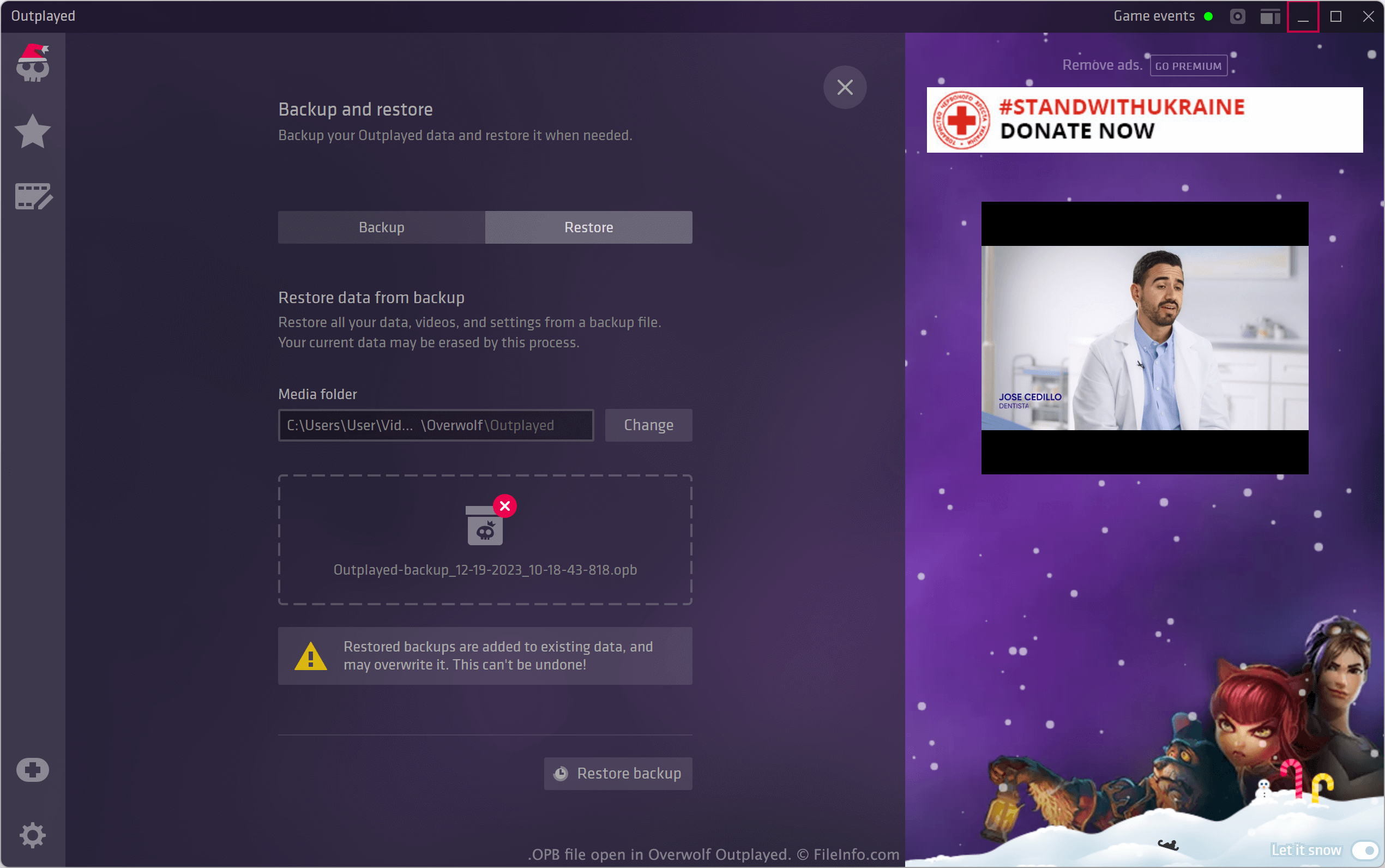
Con Outplayed, los jugadores de Windows pueden grabarse mientras juegan videojuegos. De forma predeterminada, Outplayed almacena estas grabaciones en el siguiente directorio:
C:/Users/UserName/Videos/Overwolf/Outplayed
De forma opcional, los usuarios de Outplayed también pueden activar la aplicación para juegos específicos, personalizar cómo la aplicación captura video y controlar qué notificaciones muestra la aplicación.
Si un usuario quiere crear una copia de seguridad de sus grabaciones y configuración de Outplayed, puede hacerlo seleccionando . Esto abre la pantalla , desde la que el usuario puede:
- Guardar sus datos de Outplayed en un archivo OPB
- Restaurar los datos que contiene un archivo OPB creado previamente
Los archivos OPB son archivos .ZIP a los que se les ha cambiado el nombre y que contienen un directorio Media, un archivo metadata.json y un archivo outplayed.json. El directorio Media contiene una copia de seguridad de los videos de un usuario. Metadata.json contiene un registro de la hora en que se creó el archivo OPB y de la versión de Outplayed que lo creó. Outplayed.json contiene una copia de seguridad de la configuración de Outplayed de un usuario.
Nombres de archivo .OPB comunes
Outplayed-backup_MM-DD-YYYY_HH-MM-SS-MSS - El nombre predeterminado que Outplayed asigna a los archivos OPB.
Cómo abrir un archivo OPB
Para restaurar la copia de seguridad que contiene un archivo OPB en Overwolf Outplayed (Windows):
- Abre el menú de Outplayed.
- Selecciona .
- Selecciona .
- Busca el archivo OPB o arrástralo y suéltalo.
- Selecciona .
Cuando Outplayed termine de restaurar la copia de seguridad, te pedirá que vuelvas a iniciar la aplicación. Después de hacerlo, tus videos y configuración restaurados aparecerán en Outplayed.
Si es necesario, también puedes extraer los archivos que contiene un archivo OPB cambiando el nombre del archivo para que use la extensión .ZIP y abriéndolo después con cualquier utilidad de descompresión de archivos Zip.