.MCR Extensión de archivo
Archivo de región de Minecraft
| Desarrollador | Mojang Specifications |
| Popularidad |
4.3 | 166 Votos |
¿Qué es un archivo MCR?
Archivo de juego utilizado por Minecraft, un juego de construcción con bloques de tipo sandbox; contiene una región de 32x32 de un mundo de Minecraft; tiene el nombre r.x.z.mcr, donde "x" y "z" especifican las coordenadas de la región; se utiliza para guardar "fragmentos" del mundo.
Más información
Las partes "x" y "z" del nombre de archivo de la región se pueden obtener dividiendo las coordenadas del fragmento por 32. Por ejemplo, la región (64, 0) tiene el nombre de archivo r.2.0.mcr.
NOTA: Los archivos MCR se introdujeron con la versión Beta 1.3 de Minecraft y posteriormente fueron reemplazados por el formato "Anvil" (.MCA archivos). Antes del formato MCR, se utilizaban archivos .DAT.
Programas que abren o hacen referencia a archivos MCR
Archivo de macroscript de 3ds Max
| Desarrollador | Autodesk |
| Popularidad |
3.4 | 21 Votos |
Script escrito para 3ds Max, un programa de modelado 3D, animación, renderizado y efectos; puede automatizar acciones y procesos comunes dentro del programa; es similar a un archivo MAXScript (.MS), pero lo generan las versiones más recientes de 3ds Max.
Programas que abren archivos MCR
Archivo de tarjeta de memoria de ePSXe
| Desarrollador | The ePSXe Team |
| Popularidad |
3.3 | 16 Votos |
Archivo utilizado por ePSXe u otra variante de software de emulación de PlayStation; contiene información de partidas guardadas de juegos jugados con el emulador; simula el funcionamiento de una tarjeta de memoria de PlayStation; a veces se utiliza para compartir partidas guardadas de ePSXe en Internet.
Programas que abren o hacen referencia a archivos MCR
Macro de Tecplot
| Desarrollador | Tecplot |
| Popularidad |
3.2 | 17 Votos |
Archivo de macro utilizado por Tecplot, un programa usado para el cálculo científico y la visualización; guarda instrucciones que automatizan el flujo de trabajo de cálculo y visualización de datos; permite ejecutar automáticamente tareas repetitivas.
Programas que abren archivos MCR
Macro de JitBit Macro Recorder
| Desarrollador | JitBit |
| Popularidad |
3.0 | 6 Votos |
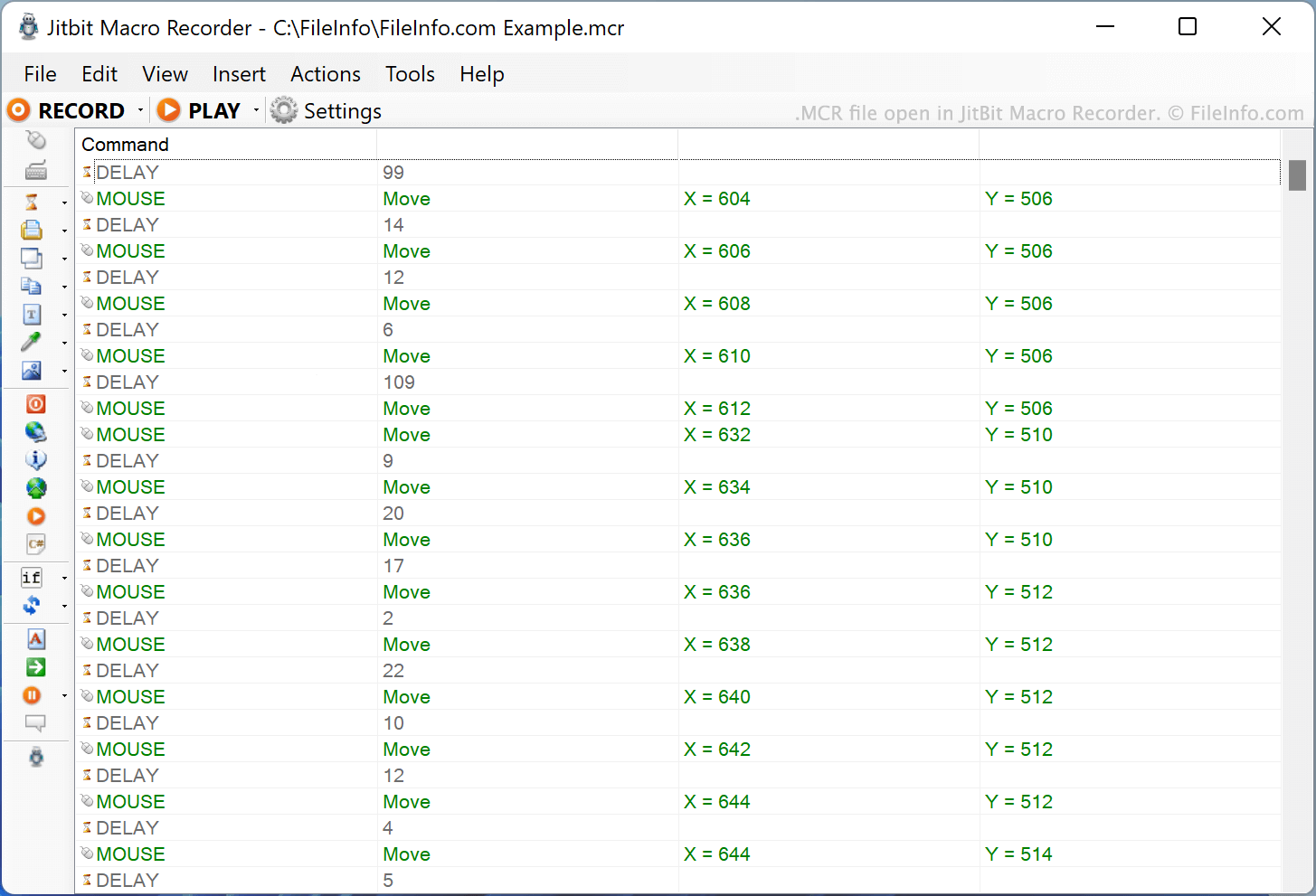
Un archivo MCR es una macro creada por JitBit Macro Recorder. Contiene una lista de instrucciones de texto sin formato que Macro Recorder lee para ejecutar acciones en la computadora de un usuario. Para ejecutar las acciones que describe un archivo MCR, ábralo en Macro Recorder y seleccione Play.
Más información
Una macro es un script que se usa para ejecutar automáticamente una tarea informática compleja o repetitiva. Por ejemplo, una macro puede contener instrucciones para abrir automáticamente un programa de procesamiento de textos y crear un documento nuevo con formato. Normalmente, cada macro se asigna a una combinación única de teclas del teclado (por ejemplo, Control + K) que se usa para ejecutarla.
JitBit Macro Recorder le permite crear, editar y ejecutar macros. Para crear una macro nueva, presione el botón Record de Macro Recorder y, después, realice las acciones que desea incluir en su macro. También puede crear y editar macros manualmente mediante las herramientas del menú Insert de Macro Recorder.
Después de terminar de crear una macro, puede guardarla como un archivo MCR. Cada archivo MCR es un archivo de texto sin formato que describe las acciones, las coordenadas de la pantalla y el intervalo de tiempo entre las acciones que se usan para ejecutar una macro.
Cómo abrir un archivo MCR
Puede abrir un archivo MCR en JitBit Macro Recorder (Windows). Para hacerlo, seleccione File → Open... en la barra de menús del programa y, después, abra su archivo MCR.
También puede abrir un archivo MCR en Microsoft Notepad (Windows), Apple TextEdit (Mac) o cualquier otro editor de texto para ver la lista de comandos que contiene el archivo MCR.
¿Cómo uso un archivo MCR en JitBit Macro Recorder?
Después de abrir su archivo MCR en JitBit Macro Recorder, puede ejecutar la macro que contiene seleccionando el botón Play. Puede asignar la macro a una tecla de acceso rápido seleccionando Tools → Bind macros to hotkeys....