.MCR Dateiendung
Minecraft-Regionsdatei
| Entwickler | Mojang Specifications |
| Beliebtheit |
4,3 | 166 Stimmen |
Was ist eine MCR-Datei?
Spieldatei, die von Minecraft, einem Sandbox-Spiel zum Bauen mit Blöcken, verwendet wird; enthält eine 32x32-Region einer Minecraft-Welt; benannt als r.x.z.mcr, wobei "x" und "z" die Koordinaten der Region angeben; wird zum Speichern von "Chunks" der Welt verwendet.
Weitere Informationen
Die Abschnitte "x" und "z" des Regionsdateinamens können ermittelt werden, indem die Chunk-Koordinaten durch 32 geteilt werden. Beispielsweise hat die Region (64, 0) den Dateinamen r.2.0.mcr.
HINWEIS: MCR-Dateien wurden mit der Minecraft-Version Beta 1.3 eingeführt und später durch das Format "Anvil" (.MCA-Dateien) ersetzt. Vor dem MCR-Format wurden .DAT-Dateien verwendet.
Programme, die .MCR-Dateien öffnen oder referenzieren
3ds Max-Makroskriptdatei
| Entwickler | Autodesk |
| Beliebtheit |
3,4 | 21 Stimmen |
Skript, das für 3ds Max, ein Programm zur 3D-Modellierung, Animation, zum Rendern und für Effekte, geschrieben wurde; kann häufige Aktionen und Prozesse innerhalb des Programms automatisieren; ähnlich einer MAXScript-Datei (.MS), wird aber von neueren Versionen von 3ds Max erstellt.
Programme, die .MCR-Dateien öffnen
ePSXe-Speicherkartendatei
| Entwickler | The ePSXe Team |
| Beliebtheit |
3,3 | 16 Stimmen |
Datei, die von ePSXe oder einer anderen Variante einer PlayStation-Emulationssoftware verwendet wird; enthält gespeicherte Spieldaten für Spiele, die mit dem Emulator gespielt wurden; simuliert die Funktion einer PlayStation-Speicherkarte; wird manchmal verwendet, um ePSXe-Spielstände im Internet zu teilen.
Programme, die .MCR-Dateien öffnen oder referenzieren
Tecplot-Makro
| Entwickler | Tecplot |
| Beliebtheit |
3,2 | 17 Stimmen |
Makro-Datei, die von Tecplot verwendet wird, einem Programm zur wissenschaftlichen Berechnung und Visualisierung; speichert Anweisungen, die den Arbeitsablauf zum Berechnen und Visualisieren von Daten automatisieren; ermöglicht, dass sich wiederholende Aufgaben automatisch ausgeführt werden.
Programme, die .MCR-Dateien öffnen
JitBit Macro Recorder-Makro
| Entwickler | JitBit |
| Beliebtheit |
3,0 | 6 Stimmen |
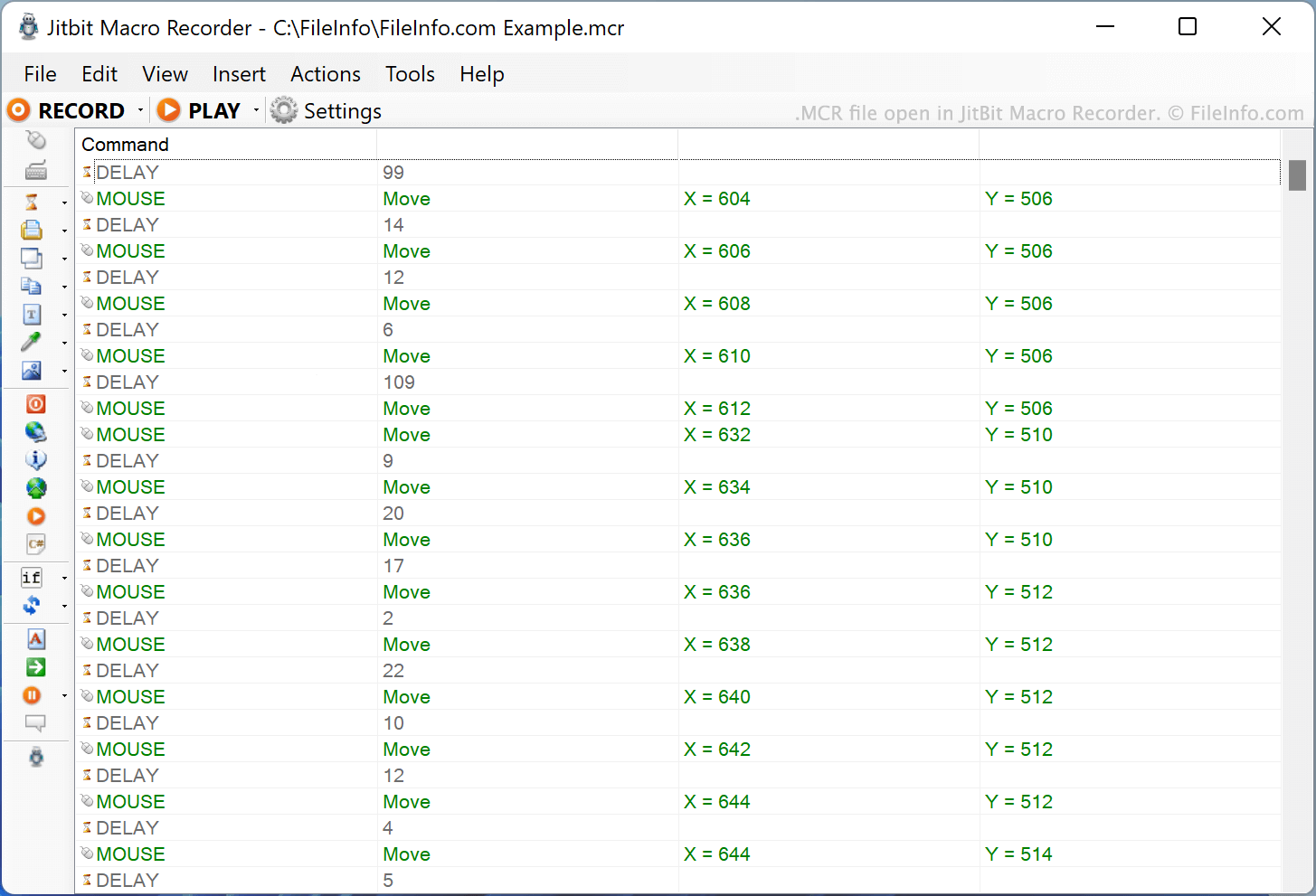
Eine MCR-Datei ist ein Makro, das von JitBit Macro Recorder erstellt wurde. Sie enthält eine Liste von Klartextanweisungen, die Macro Recorder liest, um Aktionen auf dem Computer eines Benutzers auszuführen. Um die in einer MCR-Datei beschriebenen Aktionen auszuführen, öffnen Sie sie in Macro Recorder und wählen Sie Play.
Weitere Informationen
Ein Makro ist ein Skript, das verwendet wird, um eine komplexe oder sich wiederholende Computeraufgabe automatisch auszuführen. Beispielsweise kann ein Makro Anweisungen enthalten, mit denen automatisch ein Textverarbeitungsprogramm geöffnet und ein neues, formatiertes Dokument erstellt wird. In der Regel wird jedem Makro eine eindeutige Tastenkombination (z. B. Control + K) zugewiesen, mit der es ausgeführt wird.
Mit JitBit Macro Recorder können Sie Makros erstellen, bearbeiten und ausführen. Um ein neues Makro zu erstellen, drücken Sie die Schaltfläche Record von Macro Recorder und führen Sie anschließend die Aktionen aus, die Sie in Ihr Makro aufnehmen möchten. Sie können Makros auch manuell mit den Werkzeugen im Menü Insert von Macro Recorder erstellen und bearbeiten.
Nachdem Sie ein Makro erstellt haben, können Sie es als MCR-Datei speichern. Jede MCR-Datei ist eine Klartextdatei, die die Aktionen, Bildschirmkoordinaten und Zeitverzögerungen zwischen den Aktionen beschreibt, die zum Ausführen eines Makros verwendet werden.
So öffnen Sie eine MCR-Datei
Sie können eine MCR-Datei in JitBit Macro Recorder (Windows) öffnen. Wählen Sie dazu in der Menüleiste des Programms File → Open... und öffnen Sie anschließend Ihre MCR-Datei.
Sie können eine MCR-Datei auch in Microsoft Notepad (Windows), Apple TextEdit (Mac) oder einem anderen Texteditor öffnen, um die Liste der Befehle anzuzeigen, die die MCR-Datei enthält.
Wie verwende ich eine MCR-Datei in JitBit Macro Recorder?
Nachdem Sie Ihre MCR-Datei in JitBit Macro Recorder geöffnet haben, können Sie das in Ihrer Datei enthaltene Makro ausführen, indem Sie die Schaltfläche Play auswählen. Sie können dem Makro einen Hotkey zuweisen, indem Sie Tools → Bind macros to hotkeys... auswählen.