

.PSXPRJ Dateiendung
PhotoScape X-Projekt
| Entwickler | Mooii Tech |
| Beliebtheit |
4,0 | 2 Stimmen |
Was ist eine PSXPRJ-Datei?
Eine PSXPRJ-Datei ist ein Bildbearbeitungsprojekt, das von Photoscape X, einem von Mooii Tech entwickelten Bildbearbeitungsprogramm, erstellt wurde. Sie enthält ein Bild und eine Aufzeichnung aller auf dieses Bild angewendeten Anpassungen, Effekte oder Transformationen. Durch das Speichern von Projekten als PSXPRJ-Dateien können Benutzer Änderungen an einem Bild rückgängig machen oder weiter daran arbeiten.
Weitere Informationen
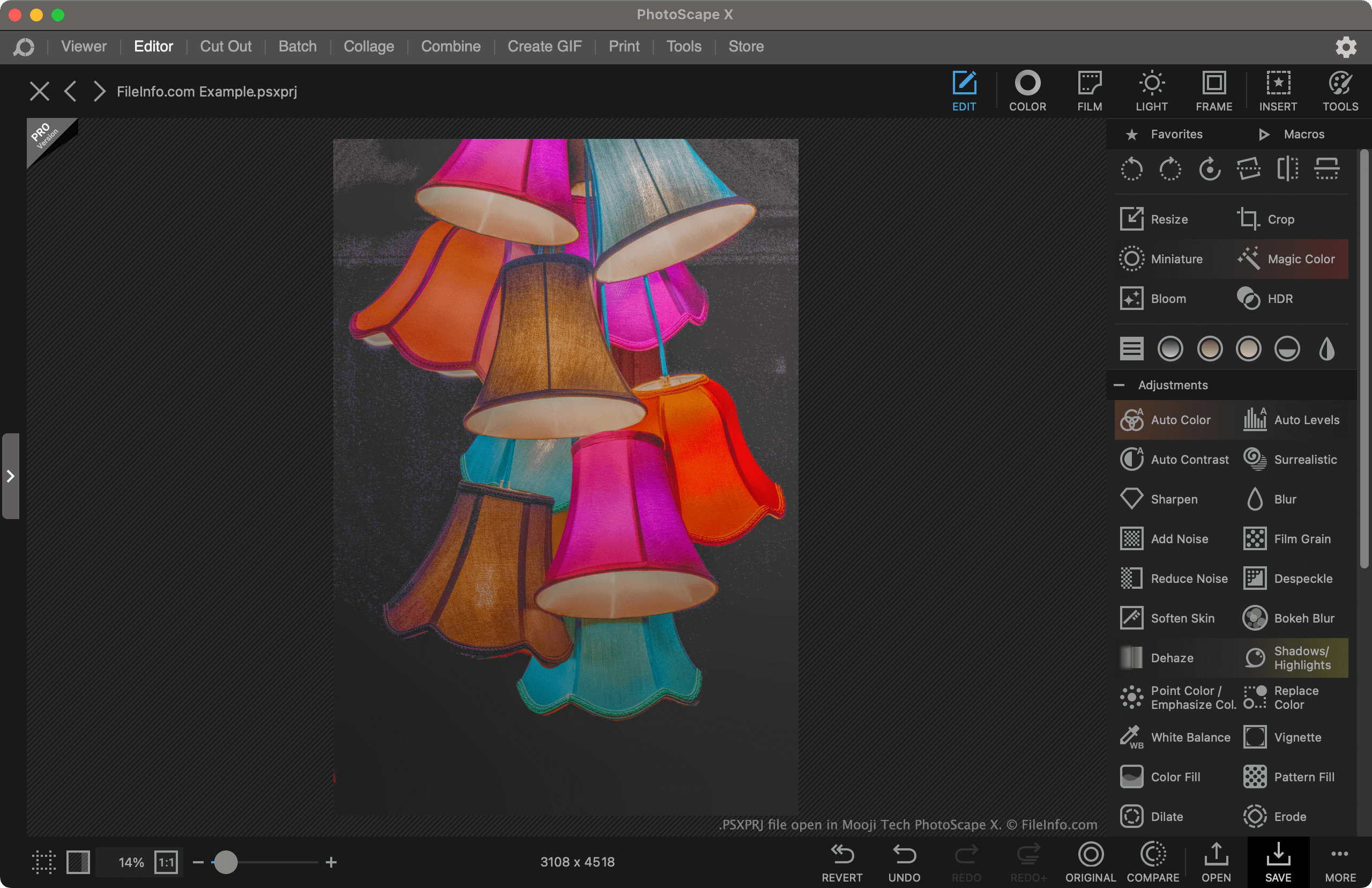
Photoscape X ist ein kostenloses Bildbearbeitungsprogramm für Windows und macOS. Es ermöglicht Benutzern, Bilder zu importieren und Anpassungen, Effekte und Transformationen darauf anzuwenden. Beispielsweise kann ein Benutzer Photoscape X verwenden, um ein Bild zuzuschneiden, neu einzufärben und eine Textmaske hinzuzufügen.
Wenn ein Benutzer ein Bild künftig in Photoscape X weiterbearbeiten möchte, kann er sein aktuelles Bearbeitungsprojekt als PSXPRJ-Datei speichern. Dadurch bleibt eine Aufzeichnung der am Bild vorgenommenen Änderungen erhalten, sodass der Benutzer sie entfernen, anpassen oder sein bearbeitetes Bild mit dem Original vergleichen kann.
So speichern Sie ein Photoscape-X-Projekt als PSXPRJ-Datei
So speichern Sie ein Photoscape-X-Projekt als PSXPRJ-Datei:
- Wählen Sie die Schaltfläche aus.
- Wählen Sie im Fenster „Save“ die Option aus.
- Benennen und speichern Sie Ihre PSXPRJ-Datei.
So öffnen Sie eine PSXPRJ-Datei
Sie können eine PSXPRJ-Datei mit Photoscape X (Windows, Mac) öffnen. Wählen Sie dazu den Link Öffnen aus, der auf dem Hauptbildschirm des Programms angezeigt wird. Navigieren Sie anschließend zu Ihrer PSXPRJ-Datei und öffnen Sie sie.
So konvertieren Sie eine PSXPRJ-Datei
Nachdem Sie eine PSXPRJ-Datei in Photoscape X geöffnet haben, können Sie sie als .JPEG, .PNG, .GIF, .BMP, .TIFF oder .WEBP-Datei speichern. Gehen Sie dazu wie folgt vor:
- Wählen Sie aus.
- Wählen Sie im Fenster „Save“ die Option aus.
- Wählen Sie das Format und den Speicherort aus, an dem Sie Ihr bearbeitetes Bild speichern möchten.