

.OV2 Dateiendung
TomTom-Datenbank mit Points of Interest
| Entwickler | TomTom |
| Beliebtheit |
3,0 | 13 Stimmen |
Was ist eine OV2-Datei?
Eine OV2-Datei ist eine Datenbank mit Points of Interest (POIs), die von einem TomTom-GPS-Gerät wie dem TomTom GO oder TomTom Bridge verwendet wird. Sie enthält eine Liste bemerkenswerter Orte und die zugehörigen GPS-Koordinaten. Nachdem eine OV2-Datei in ein unterstütztes TomTom-Gerät importiert wurde, können Benutzer die darin enthaltenen Orte unter auswählen.
Weitere Informationen
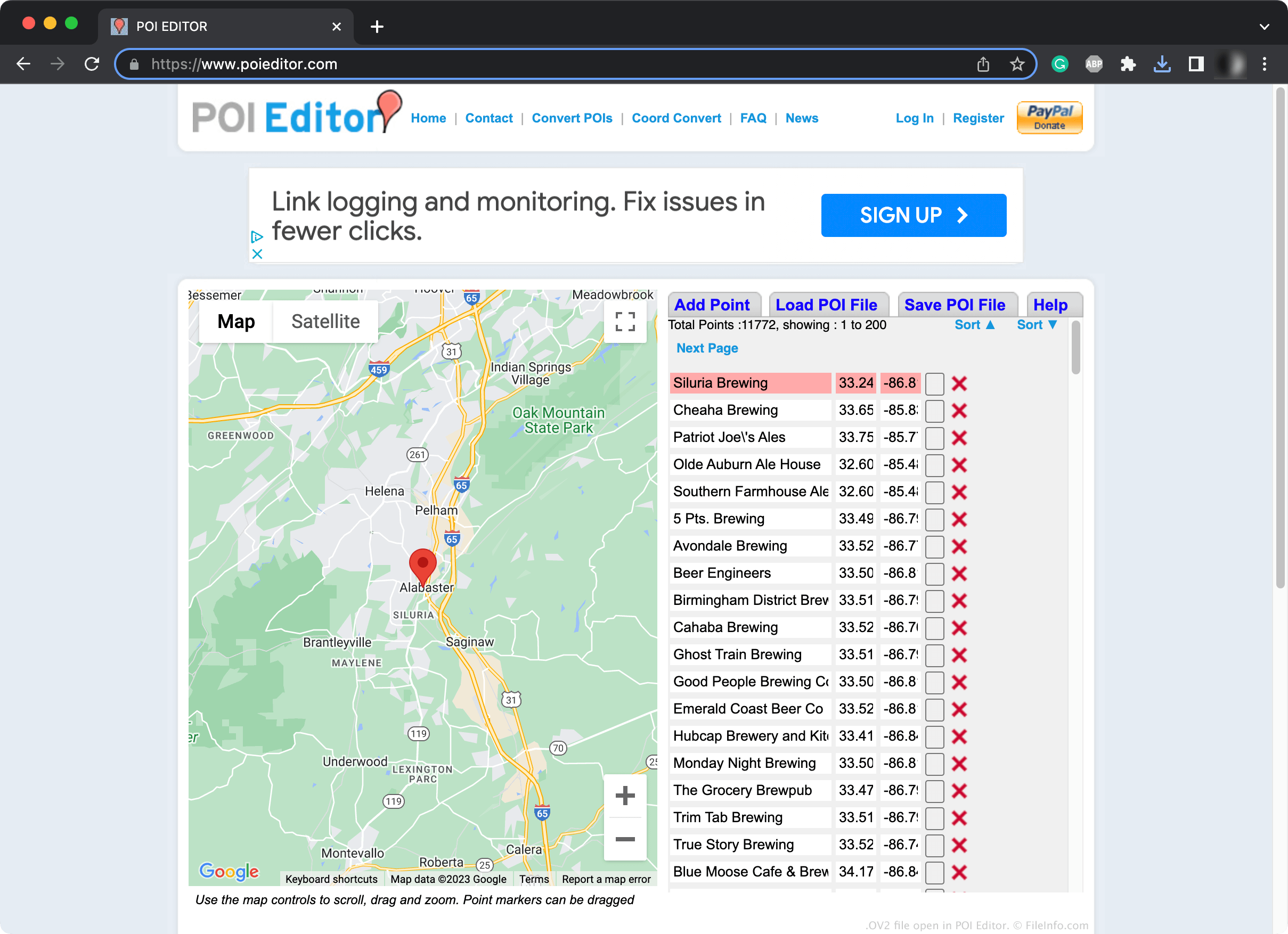
TomTom-Benutzer können im OV2-Format gespeicherte POI-Sammlungen erstellen oder herunterladen. Beispielsweise kann ein Benutzer mit TomTom Navigator, Global Mapper, POI Editor oder einer anderen Kartenanwendung eine eigene OV2-Datei erstellen. Alternativ kann ein Benutzer eine vorhandene OV2-Datei aus einem TomTom-bezogenen Forum herunterladen.
Normalerweise importieren Benutzer OV2-Dateien auf ihre TomTom-Geräte, indem sie die Dateien in ihr Onlinekonto TomTom MyDrive hochladen. Wenn das TomTom-Gerät des Benutzers das nächste Mal mit seinem TomTom-Konto synchronisiert wird, importiert das Gerät die OV2-Datei und die darin enthaltenen POIs. Benutzer können OV2-Dateien jedoch auch manuell in ein TomTom-Gerät importieren.
HINWEIS: Normalerweise enthält jede OV2-Datei eine Sammlung zusammengehöriger POIs, beispielsweise POIs für eine bestimmte Stadt oder Region.
So öffnen Sie eine OV2-Datei
So importieren Sie eine OV2-Datei in TomTom MyDrive (und synchronisierte TomTom-Geräte):
- Melden Sie sich in einem Webbrowser bei TomTom MyDrive an.
- Wählen Sie aus.
- Wählen Sie aus.
- Navigieren Sie zu Ihrer POI-Datei und laden Sie sie hoch.
Wenn Ihr TomTom-Gerät das nächste Mal mit MyDrive synchronisiert wird, werden die in Ihrer OV2-Datei enthaltenen POIs im Menü des Geräts angezeigt.
Wenn Sie TomTom MyDrive nicht verwenden möchten, um Ihre OV2-Datei zu Ihrem TomTom-Gerät hinzuzufügen, können Sie stattdessen:
- TomTom HOME (Windows, Mac) verwenden, um die OV2-Datei in das entsprechende Kartenverzeichnis auf Ihrem Gerät zu importieren
- Die OV2-Datei manuell in das entsprechende Kartenverzeichnis auf Ihrem Gerät verschieben (indem Sie das Gerät mit Ihrem Computer verbinden, das zu Ihrem Gerät gehörende Laufwerk auswählen, zum entsprechenden Kartenverzeichnis navigieren und die OV2-Datei dort ablegen)
So erstellen oder bearbeiten Sie eine OV2-Datei
Sie können POI Editor, eine kostenlose Onlineanwendung, verwenden, um OV2-Dateien zu erstellen oder zu bearbeiten:
- Um eine neue OV2-Datei zu erstellen, wählen Sie aus und beginnen Sie, POIs hinzuzufügen
- Um eine vorhandene OV2-Datei zu bearbeiten, wählen Sie aus, laden Sie Ihre POI-Datei und fügen Sie nach Bedarf POIs hinzu oder entfernen Sie sie
Nachdem Sie Ihre POI-Liste erstellt oder bearbeitet haben, wählen Sie aus, um die resultierende OV2-Datei herunterzuladen.
So konvertieren Sie eine OV2-Datei
Sie können POI Editor verwenden, um OV2-Dateien in die folgenden Formate zu konvertieren:
- .CSV - Durch Kommas getrennte Werte
- .ASC - ASCII-Text
- .KML - Keyhole Markup Language
- .GPX - GPS Exchange
- .ITN - TomTom Navigator-Routenplanung
- .LMX - Landmark Exchange
- .UPOI - iGO Points of Interest
Laden Sie dazu Ihre OV2-Datei in POI Editor, wählen Sie aus und laden Sie anschließend Ihre POI-Liste im gewünschten Format herunter.