
.MML Dateiendung
FrameMaker Maker Markup Language-Datei
| Entwickler | Adobe Systems |
| Beliebtheit |
3,4 | 20 Stimmen |
Was ist eine MML-Datei?
Eine MML-Datei ist eine Maker Markup Language-Datei, die von Adobe FrameMaker verwendet wird, einer Softwareanwendung zum Erstellen und Veröffentlichen großer strukturierter Dokumente. Sie enthält Auszeichnungssprache-Anweisungen, die die Formatierung und Struktur des Dokuments festlegen, einschließlich Seitenlayout, Textformatierung, Platzierung von Grafiken und anderen Dokumentattributen.
Weitere Informationen
Technische Redakteure, Verleger und andere FrameMaker-Benutzer erstellen, exportieren oder speichern MML-Dateien normalerweise in Adobe FrameMaker. Sie verwenden MML-Dateien, um die Erstellung und Verwaltung großer oder komplexer Dokumente zu vereinfachen. Da MML Dokumentinformationen als textbasierte Auszeichnung und nicht in einem standardmäßigen Binärformat speichert, kann es automatisierte Veröffentlichungsprozesse und die Dokumenterstellung unterstützen.
So öffnen Sie eine MML-Datei
Sie können MML-Dateien mit Adobe FrameMaker öffnen. Um eine MML-Datei zu öffnen, wählen Sie File → Open.
Da MML-Dateien als ASCII-Klartext gespeichert werden, können Sie die Dateien auch mit jedem Texteditor anzeigen und bearbeiten. Zu den Optionen gehören Microsoft Notepad und Apple TextEdit.
Programme, die .MML-Dateien öffnen
Mathematical-Markup-Language-Datei
| Entwickler | W3C |
| Beliebtheit |
4,3 | 6 Stimmen |
Eine MML-Datei ist ein XML-Dokument, das eine oder mehrere mathematische Formeln enthält, die mit der Mathematical Markup Language (MathML) geschrieben wurden. MML-Dateien werden verwendet, um mathematische Formeln in .HTML-Webseiten zu integrieren. Sie können MML-Dateien am Element <math xmlns="http://www.w3.org/1998/Math/MathML"> erkennen.
Weitere Informationen
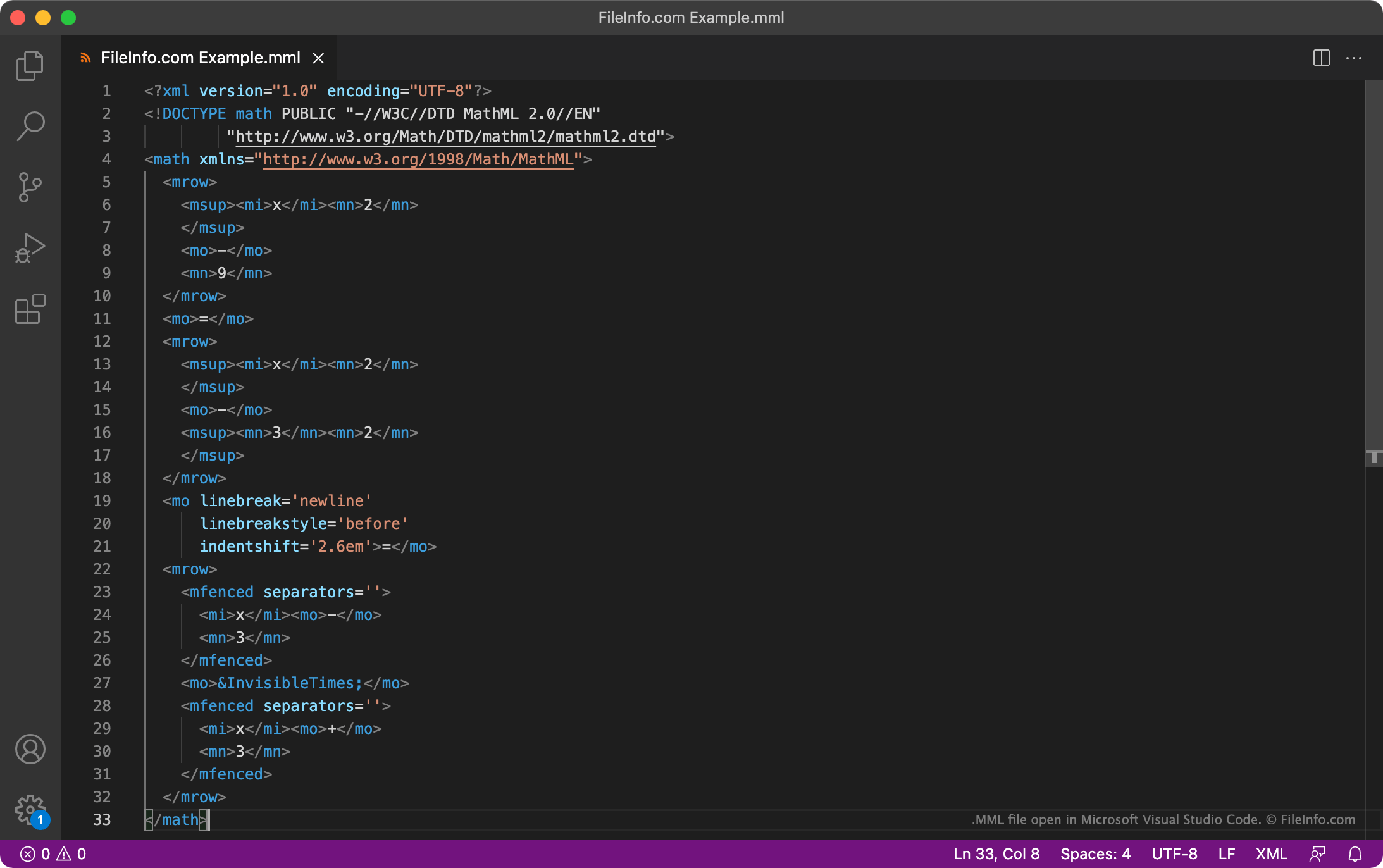
1998 veröffentlichte das World Wide Web Consortium (W3C) die erste Version von MathML. Diese Auszeichnungssprache hilft Entwicklern, mathematische Formeln zu beschreiben und diese Formeln in Webseiten zu integrieren.
Am häufigsten verwenden Entwickler MathML, um Formeln direkt in HTML- und .XHTML-Dokumente zu schreiben. Entwickler können MathML-Formeln jedoch auch in MML-Dateien speichern und in HTML- und XHTML-Dokumenten auf diese Dateien verweisen. Wenn ein Entwickler beispielsweise dieselbe MathML-Formel in mehreren Webseiten einfügen möchte, kann er die Formel als einzelne MML-Datei speichern, auf die mehrere Webseiten verweisen.
Wie typische .XML-Dokumente enthalten MML-Dokumente Daten, die mithilfe einer Reihe von Tags strukturiert sind. Die in MML-Dokumenten enthaltenen Tags beschreiben jedoch hauptsächlich die Bestandteile einer mathematischen Formel. Mit dem Tag <mo> wird beispielsweise ein mathematischer Operator wie + oder - gekennzeichnet, während das Tag <mn> eine Zahl kennzeichnet.
So öffnen Sie eine MML-Datei
Sie können eine MML-Datei in Microsoft Visual Studio Code, GitHub Atom oder einem anderen Text- oder Quelltexteditor öffnen. Quelltexteditoren enthalten hilfreiche Werkzeuge wie Syntaxhervorhebung, die das Anzeigen und Bearbeiten von MML-Dateien erleichtern.
Sie können eine MML-Datei auch in OpenOffice Math, LibreOffice Math und Wolfram Research Mathematica öffnen und die darin enthaltene Formel bearbeiten.
Programme, die .MML-Dateien öffnen
MyMailList & AddressBook-Datei
| Entwickler | Avanquest Software |
| Beliebtheit |
2,0 | 5 Stimmen |
Eine MML-Datei ist eine Datendatei, die von Avanquest MyMailList & AddressBook verwendet wird, einem Programm zum Organisieren und Verwalten persönlicher Kontaktinformationen. Sie enthält eine Tabelle mit Einträgen, wobei jeder Eintrag einen Kontakt mit Angaben wie Namen, Adressen, Telefonnummern und E-Mail-Adressen darstellt. MML-Dateien ermöglichen es Benutzern, Kontakte in einem strukturierten Format zu speichern, um einfach darauf zuzugreifen und sie auszudrucken.
Weitere Informationen
Benutzer von MyMailList & AddressBook stoßen am ehesten auf MML-Dateien, wenn sie große Kontaktlisten verwalten, unabhängig davon, ob diese für private oder geschäftliche Zwecke bestimmt sind. Sie können in MML gespeicherte Kontaktinformationen in verschiedene Ausgabeformate zum Drucken oder Teilen exportieren, beispielsweise als Adressetiketten oder digitale Formulare.
So öffnen Sie eine MML-Datei
Sie können MML-Dateien mit Avanquest MyMailList & AddressBook öffnen, das für Windows verfügbar ist. Um MML-Dateien mit der App zu öffnen, wählen Sie File → Open.
So konvertieren Sie eine MML-Datei
Programme, die .MML-Dateien öffnen
Microsoft Clip Organizer-Datei
| Entwickler | Microsoft |
| Beliebtheit |
1,8 | 5 Stimmen |
Eine MML-Datei speichert Medienkataloginformationen zur Verwaltung von Clipart-Bildern in Microsoft-Office-Anwendungen. Microsoft Clip Organizer verwendet MML-Dateien, um Clipart und andere Medienressourcen innerhalb der Office-Suite zu organisieren und darauf zu verweisen. Dadurch können Benutzer Medieninhalte in ihren Dokumenten, Präsentationen und Tabellen aufrufen und einfügen. Das MML-Format gilt inzwischen jedoch als veraltet und weitgehend überholt, da neuere Versionen von Microsoft Office Clip Organizer nicht mehr enthalten.
Weitere Informationen
MML-Dateien befinden sich normalerweise in den Installationsverzeichnissen älterer Microsoft-Office-Versionen, die Clip Organizer unterstützten. Wenn Benutzer Medieninhalte hinzufügten oder organisierten, erstellte und verwaltete Clip Organizer die MML-Datei automatisch.
HINWEIS: Mit der Veröffentlichung von Microsoft Office 2013 stellte Microsoft Clip Organizer schrittweise ein und ersetzte es durch die Integration einer Online-Bildbibliothek. Benutzer suchen Bilder nun über Onlinedienste und fügen sie dort ein, anstatt auf lokale Katalogdateien wie MML zurückzugreifen. Daher können MML-Dateien zwar noch auf älteren Systemen vorhanden sein, spielen in modernen Microsoft-Office-Installationen jedoch keine bedeutende Rolle.
So öffnen Sie eine MML-Datei
Sie können MML-Dateien mit Microsoft Clip Organizer öffnen, das Bestandteil älterer Versionen von Microsoft Office ist. Um auf die Datei zuzugreifen, starten Sie Clip Organizer und öffnen Sie die Datei über das Programm.
Wenn Sie keinen Zugriff auf Microsoft Clip Organizer haben, können Sie auch versuchen, einen allgemeinen Texteditor wie Microsoft Notepad zu verwenden, um den Inhalt der Datei anzuzeigen. Dadurch stehen jedoch nicht alle Funktionen von Clip Organizer zur Verfügung.
Programme, die .MML-Dateien öffnen oder referenzieren
Map-Markup-Language-Datei
| Entwickler | Mapbox |
| Beliebtheit |
1,7 | 3 Stimmen |
Eine MML-Datei ist eine Metadatendatei, die von CartoCSS verwendet wird, einem Vorverarbeitungstool für Mapbox, OpenStreetMap, Mapnik und andere Kartenanwendungen. Sie definiert die Ebenen, aus denen eine Karte besteht, das Stylesheet, mit dem das Erscheinungsbild der Karte festgelegt wird, sowie weitere Einstellungen. Die in MML-Dateien enthaltenen Daten können entweder mit JSON oder YAML formatiert werden.
Weitere Informationen
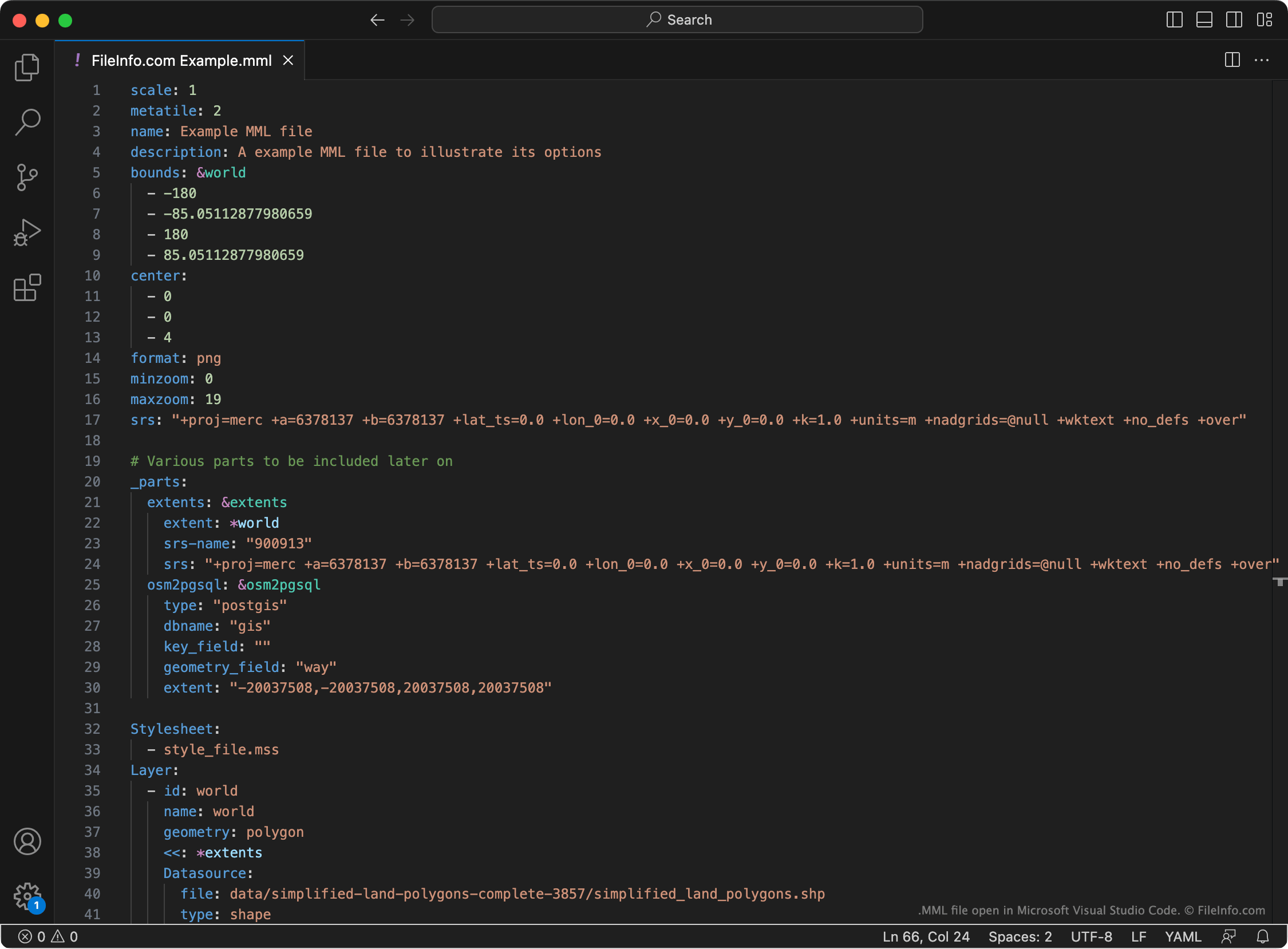
CartoCSS, auch als Carto bekannt, besteht sowohl aus einer CSS-basierten Formatierungssprache als auch aus einer zugehörigen Bibliothek, mit der geografische Karten erstellt und geladen werden können. Diese Karten werden typischerweise von Stylesheets (.MSS-Dateien) und Metadatendateien begleitet, die bestimmen, wie die darin enthaltenen Elemente in Kartenanwendungen angezeigt werden.
MML-Dateien, also Dateien der Map Markup Language, legen die Ebenen fest, aus denen eine Karte besteht, das von ihr verwendete Stylesheet, das Ausgabe-Bildformat, die anfänglichen Mittelpunktkoordinaten und die Zoomstufe, die maximale und minimale Zoomstufe sowie mehrere weitere Einstellungen. Typischerweise verweist eine MML-Datei auf eine MSS-Datei, um die Stylesheet-Einstellungen zu laden. Benutzer können die Stylesheet-Einstellungen jedoch auch direkt in der MML-Datei festlegen.
So öffnen Sie eine MML-Datei
Sie können eine MML-Datei mit Microsoft Visual Studio Code oder jedem anderen Texteditor öffnen, um die darin enthaltenen Daten anzuzeigen. Eine Anleitung zur Verwendung von MML-Dateien mit CartoCSS finden Sie in der offiziellen Dokumentation des Programms.

