

.FMS Dateiendung
FamiStudio-Projekt
| Entwickler | BleuBleu |
| Beliebtheit |
3,5 | 2 Stimmen |
Was ist eine FMS-Datei?
Eine FMS-Datei ist eine von BleuBleu FamiStudio erstellte Projektdatei, einem Musikeditor für das Nintendo Entertainment System (NES) und Famicon. Sie enthält ein Lied, das ein Benutzer in FamiStudio erstellt hat und das wahrscheinlich aus mehreren Spuren, Mustern und Samples besteht. Die in FMS-Dateien enthaltenen Lieder klingen wie Musik aus NES- und Famicon-Videospielen.
Weitere Informationen
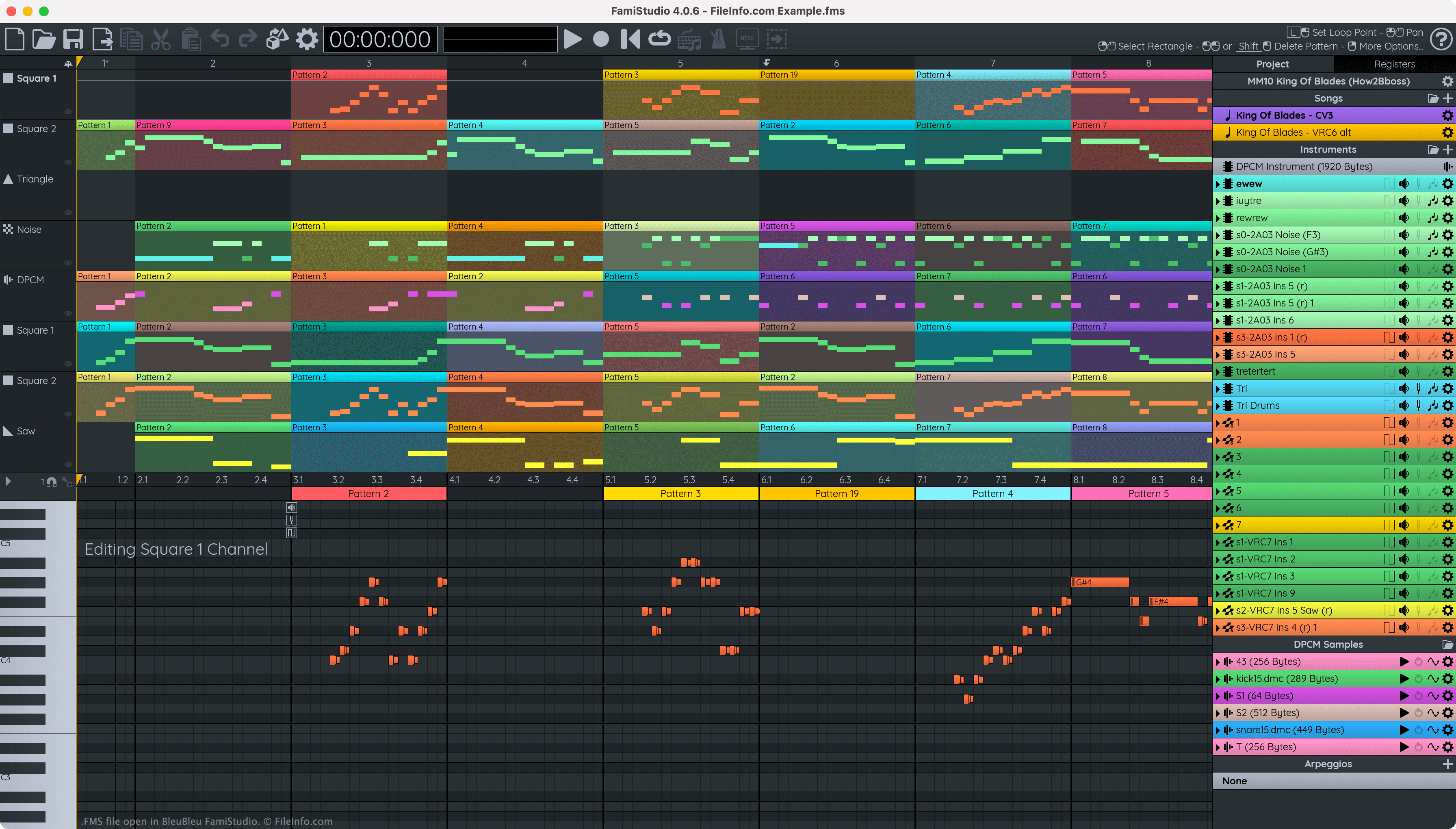
FamiStudio ermöglicht es Gamern und Chiptune-Enthusiasten, 8-Bit-Videospielmusik zu erstellen, zu bearbeiten und zu veröffentlichen. Diese Enthusiasten können ihre Lieder anschließend mit anderen teilen oder sie in ihre eigenen Homebrew-NES-Spiele einbinden.
Jedes FamiStudio-Liedprojekt wird als FMS-Datei gespeichert. Diese Dateien beschreiben die enthaltenen Spuren, Muster, Samples, Noten und Instrumente eines Lieds.
Beim Öffnen in FamiStudio werden FMS-Dateien als eine Reihe farbcodierter Blöcke (Muster) angezeigt, in denen die Noten angeordnet sind. In FamiStudio können Benutzer das Lied, das eine FMS-Datei beschreibt, bearbeiten und abspielen. Außerdem können sie das Lied in verschiedene Audio-, Video-, Projekt- und Codeformate exportieren.
So öffnen Sie eine FMS-Datei
Sie können eine FMS-Datei mit FamiStudio öffnen. Wählen Sie dazu das Ordnersymbol in der Menüleiste von FamiStudio aus. Navigieren Sie anschließend zu Ihrer FMS-Datei und öffnen Sie sie.
So konvertieren Sie eine FMS-Datei
Mit FamiStudio können Sie das in einer FMS-Datei enthaltene Lied in verschiedene Formate exportieren, darunter unter anderem:
- .WAV - WAVE-Audio
- .MP3 - MP3-Audio
- .OGG - OGG-Vorbis-Audio
- .NSF - NES-Soundformat
- .NES - Nintendo-Entertainment-System-ROM
- .TXT - FamiStudio- oder FamiTracker-Text
- .ASM - FamiStudio- oder FamiTone-2-Assemblierungscode
Gehen Sie dazu wie folgt vor:
- Wählen Sie das Dateisymbol mit Pfeil in der Menüleiste von FamiStudio aus.
- Wählen Sie Ihr Exportformat aus.
- Wählen Sie das Häkchensymbol aus.
- Benennen und speichern Sie Ihre exportierte Datei.