

.GJAM Rozszerzenie pliku
Skrót do Google Jamboard
| Deweloper | |
| Popularność |
3,4 | 10 Głosów |
Czym jest plik GJAM?
Plik GJAM to skrót używany do otwierania rysunku na tablicy utworzonego w Google Jamboard i przechowywanego na stronie Google Drive. Plik zawiera odwołanie do otwieranego rysunku, a także konto Gmail użyte do jego utworzenia. Pliki GJAM są tworzone przez Google Drive for Desktop.
Więcej informacji
Google Drive for Desktop to program, który pozwala użytkownikom Google Drive tworzyć kopie zapasowe plików na komputerach z systemem Windows i Mac oraz otwierać te pliki. Chociaż Drive for Desktop przechowuje na komputerach użytkowników rzeczywiste kopie zapasowe niektórych typów plików (takich jak .JPG i .DOCX), nie przechowuje kopii plików utworzonych za pomocą Google Docs, Arkuszy Google, Jamboard i innych aplikacji Google Workspace. Zamiast tego Drive for Desktop przechowuje pliki skrótów, które po dwukrotnym kliknięciu otwierają powiązany plik w internetowej wersji właściwej aplikacji Google Workspace.
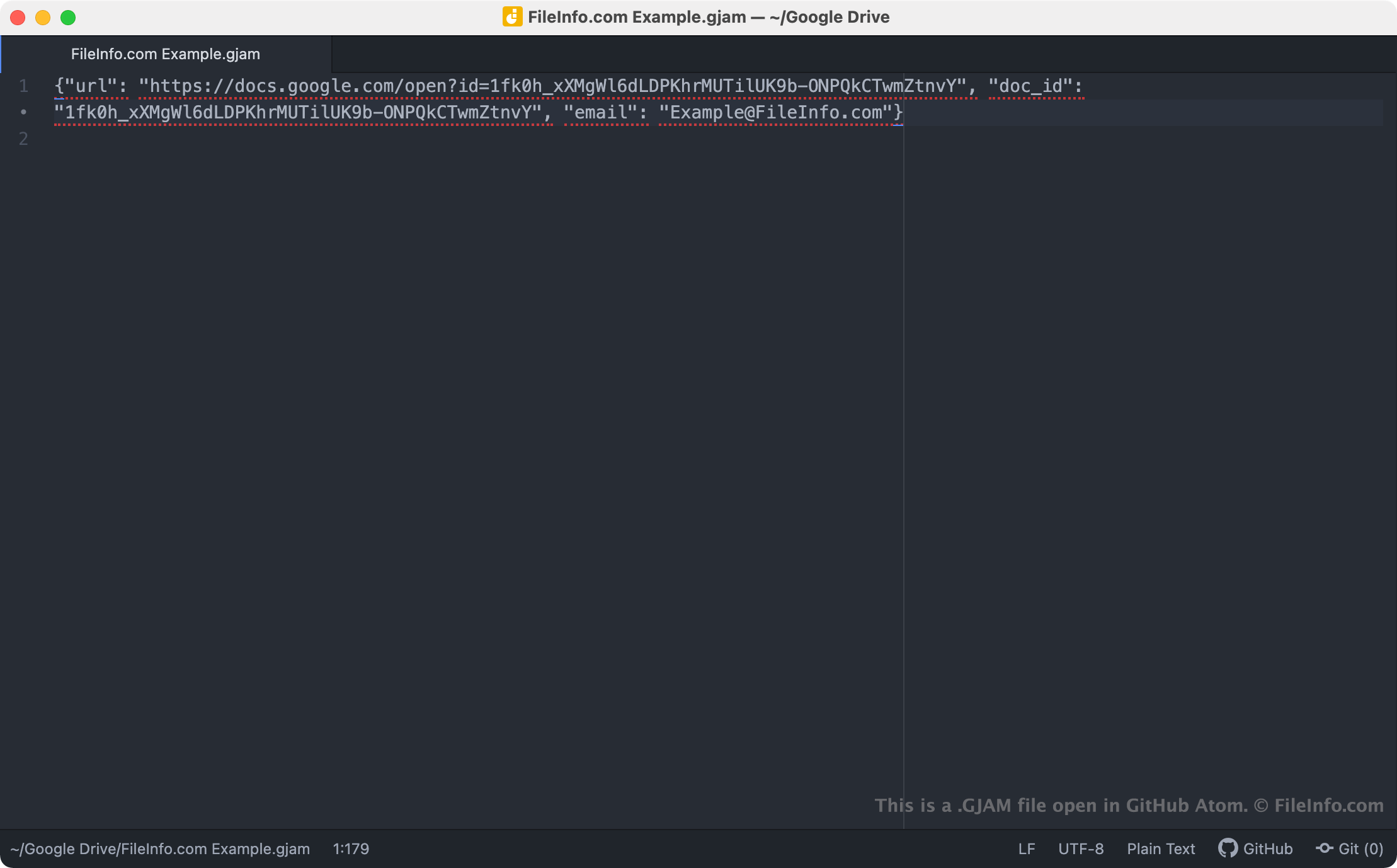
Pliki GJAM to skróty Drive for Desktop otwierające rysunki tablicy Google Jamboard. Gdy użytkownik Drive for Desktop dwukrotnie kliknie plik GJAM, powiązany rysunek tablicy otworzy się w Google Jamboard, pod warunkiem że użytkownik jest zalogowany na konto Gmail z uprawnieniami dostępu do rysunku. Każdy plik GJAM jest plikiem JSON zawierającym URL rysunku i identyfikator dokumentu, a także nazwę konta Gmail użytego do utworzenia rysunku.
UWAGA: Pliki GJAM były wcześniej tworzone przez Backup and Sync from Google. W październiku 2021 roku Google zastąpiło Backup and Sync usługą Drive for Desktop.
Jak otworzyć plik GJAM
Jeśli na komputerze jest zainstalowany program Google Drive for Desktop lub korzystasz z urządzenia z systemem Chrome OS, możesz dwukrotnie kliknąć plik GJAM, aby otworzyć wskazywany przez niego rysunek w Google Jamboard. Aby go otworzyć, może być konieczne zalogowanie się na konto Gmail lub poproszenie o dostęp do rysunku.
W razie potrzeby możesz także otworzyć plik GJAM w dowolnym edytorze tekstu, aby wyświetlić zawarte w nim informacje o adresie URL, identyfikatorze dokumentu i koncie Gmail. Możesz chcieć to zrobić na przykład wtedy, gdy masz problemy z użyciem pliku GJAM do otwarcia rysunku w Google Jamboard. Jeśli dwukrotne kliknięcie pliku GJAM nie otwiera rysunku, możesz spróbować skopiować adres URL pliku i wkleić go do przeglądarki internetowej, aby uzyskać dostęp do rysunku.