

.XCUSERSTATE Bestandsextensie
Xcode-gebruikersstatusbestand
| Ontwikkelaar | Apple |
| Populariteit |
2,0 | 1 stem |
Wat is een XCUSERSTATE-bestand?
Een XCUSERSTATE-bestand bevat informatie voor het configureren van de visuele werkruimte in Apple Xcode, een IDE voor macOS. Voorbeelden van informatie die het opslaat zijn de bestanden die momenteel in de werkruimte worden weergegeven en de positie van de cursor. XCUSERSTATE-bestanden bevatten binaire gegevens en zijn niet bedoeld om door een gebruiker te worden geopend; Xcode maakt het bestand automatisch aan en verwijst ernaar bij het laden van een werkruimte of project.
Meer informatie
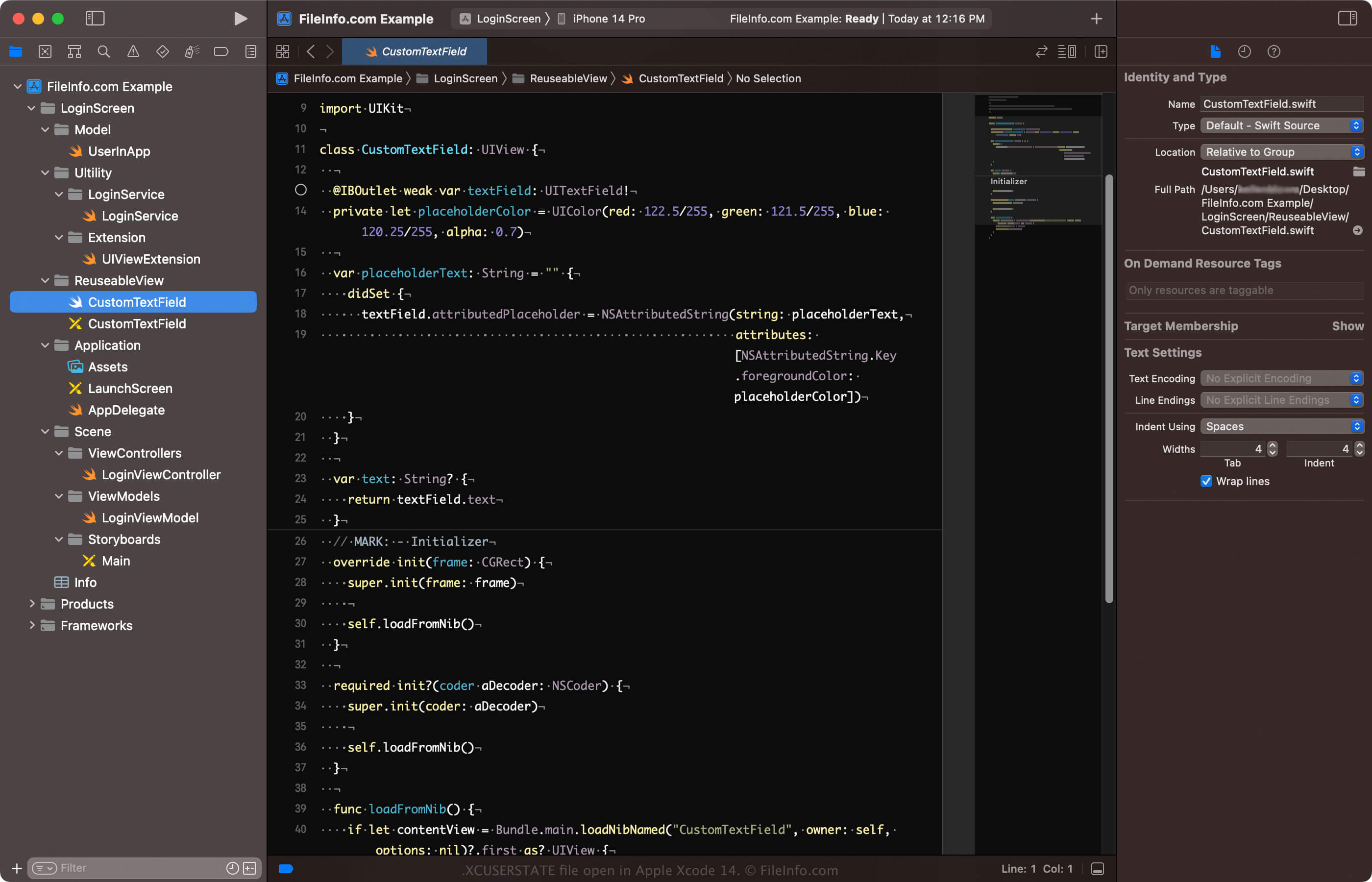
Apple Xcode is een gratis IDE die Apple-ontwikkelaars gebruiken om software te bouwen voor verschillende platforms, waaronder iOS, macOS, watchOS en tvOS. De IDE bevat veel hulpmiddelen voor het bouwen, testen en implementeren van apps. Het helpt ontwikkelaars ook bij het beheren van feedback van app-gebruikers.
Xcode maakt het XCUSERSTATE-bestand automatisch aan om de status van je werkruimte te bewaren wanneer je een .XCWORKSPACE- of .XCODEPROJ-bestand opslaat (beide bestanden zijn macOS-pakketten). Wanneer je bijvoorbeeld een werkruimte in Xcode opslaat door te selecteren, maakt de software een XCWORKSPACE-bestand aan. Je kunt ook een XCWORKSPACE-bestand maken vanuit een geopend project door te selecteren. Ongeacht hoe je het bestand opslaat, maakt Xcode een XCUSERSTATE-bestand aan en slaat het op in het XCWORKSPACE-bestand.
OPMERKING: Je kunt het XCUSERSTATE-bestand verwijderen; Xcode maakt het opnieuw aan. Je verliest dan echter de eerder opgeslagen status van de werkruimte.
Een XCUSERSTATE-bestand openen
XCUSERSTATE-bestanden zijn niet bedoeld om te worden geopend. In plaats daarvan verwijst Xcode naar de bestanden bij het laden van een Xcode-project (XCODEPROJ-bestand) of werkruimte (XCWORKSPACE-bestand).
Daarnaast kun je XCUSERSTATE-bestanden vinden in de map "xcuserdata" in het macOS-pakket van het XCODEPROJ- of XCWORKSPACE-bestand. Om de map te vinden, klik je met de rechtermuisknop op het XCODEPROJ- of XCWORKSPACE-bestand en selecteer je ; vervolgens zie je de map.