

.XCUSERSTATE Estensione file
File dello stato utente di Xcode
| Sviluppatore | Apple |
| Popolarità |
2,0 | 1 Voto |
Che cos'è un file XCUSERSTATE?
Un file XCUSERSTATE contiene informazioni che configurano l'area di lavoro visiva di Apple Xcode, un ambiente di sviluppo integrato per macOS. Tra le informazioni che memorizza ci sono i file attualmente visualizzati nell'area di lavoro e la posizione del cursore. I file XCUSERSTATE contengono dati binari e non sono pensati per essere aperti dall'utente; Xcode crea automaticamente il file e vi fa riferimento quando carica un'area di lavoro o un progetto.
Maggiori informazioni
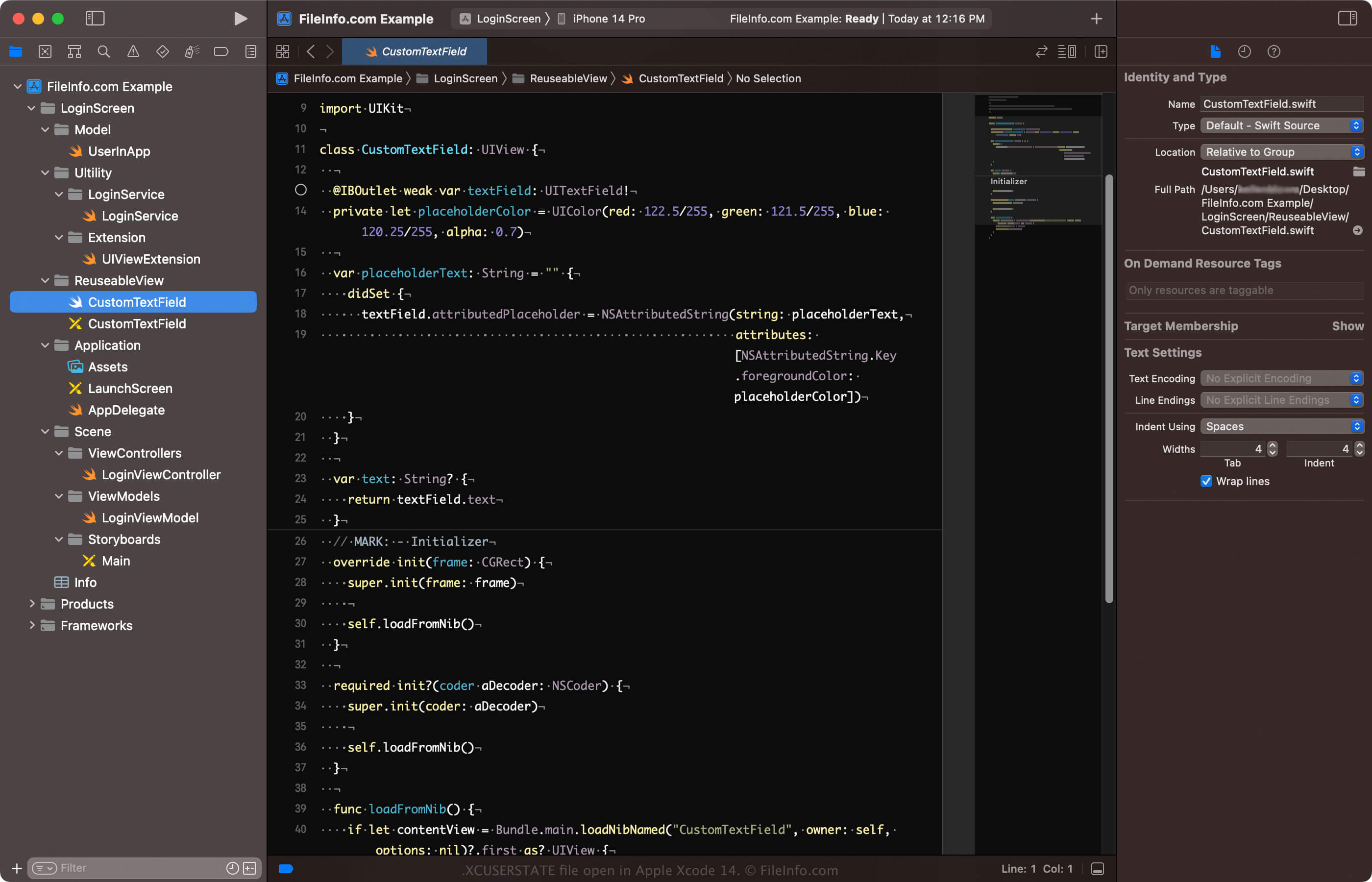
Apple Xcode è un ambiente di sviluppo integrato gratuito che gli sviluppatori Apple usano per creare software per varie piattaforme, tra cui iOS, macOS, watchOS e tvOS. L'ambiente di sviluppo integrato include numerosi strumenti per creare, testare e distribuire app. Inoltre, aiuta gli sviluppatori a gestire il feedback degli utenti delle app.
Xcode crea automaticamente il file XCUSERSTATE per conservare lo stato della tua area di lavoro quando salvi un file .XCWORKSPACE o .XCODEPROJ (entrambi i file sono pacchetti macOS). Ad esempio, quando salvi un'area di lavoro in Xcode selezionando , il software crea un file XCWORKSPACE. Puoi anche creare un file XCWORKSPACE da un progetto aperto selezionando . Indipendentemente dal modo in cui salvi il file, Xcode crea un file XCUSERSTATE e lo salva nel file XCWORKSPACE.
NOTA: Puoi eliminare il file XCUSERSTATE e Xcode lo rigenererà. Tuttavia, perderai lo stato dell'area di lavoro salvato in precedenza.
Come aprire un file XCUSERSTATE
I file XCUSERSTATE non sono pensati per essere aperti. Xcode fa invece riferimento ai file quando carica un progetto Xcode (file XCODEPROJ) o un'area di lavoro (file XCWORKSPACE).
Inoltre, puoi trovare i file XCUSERSTATE nella cartella "xcuserdata" del pacchetto macOS XCODEPROJ o XCWORKSPACE. Per individuare la cartella, fai clic con il pulsante destro del mouse sul file XCODEPROJ o XCWORKSPACE e seleziona ; vedrai la cartella.