

.SLDDRT Bestandsextensie
SolidWorks-tekenblad
| Ontwikkelaar | Dassault Systemes |
| Populariteit |
3,8 | 9 stemmen |
Wat is een SLDDRT-bestand?
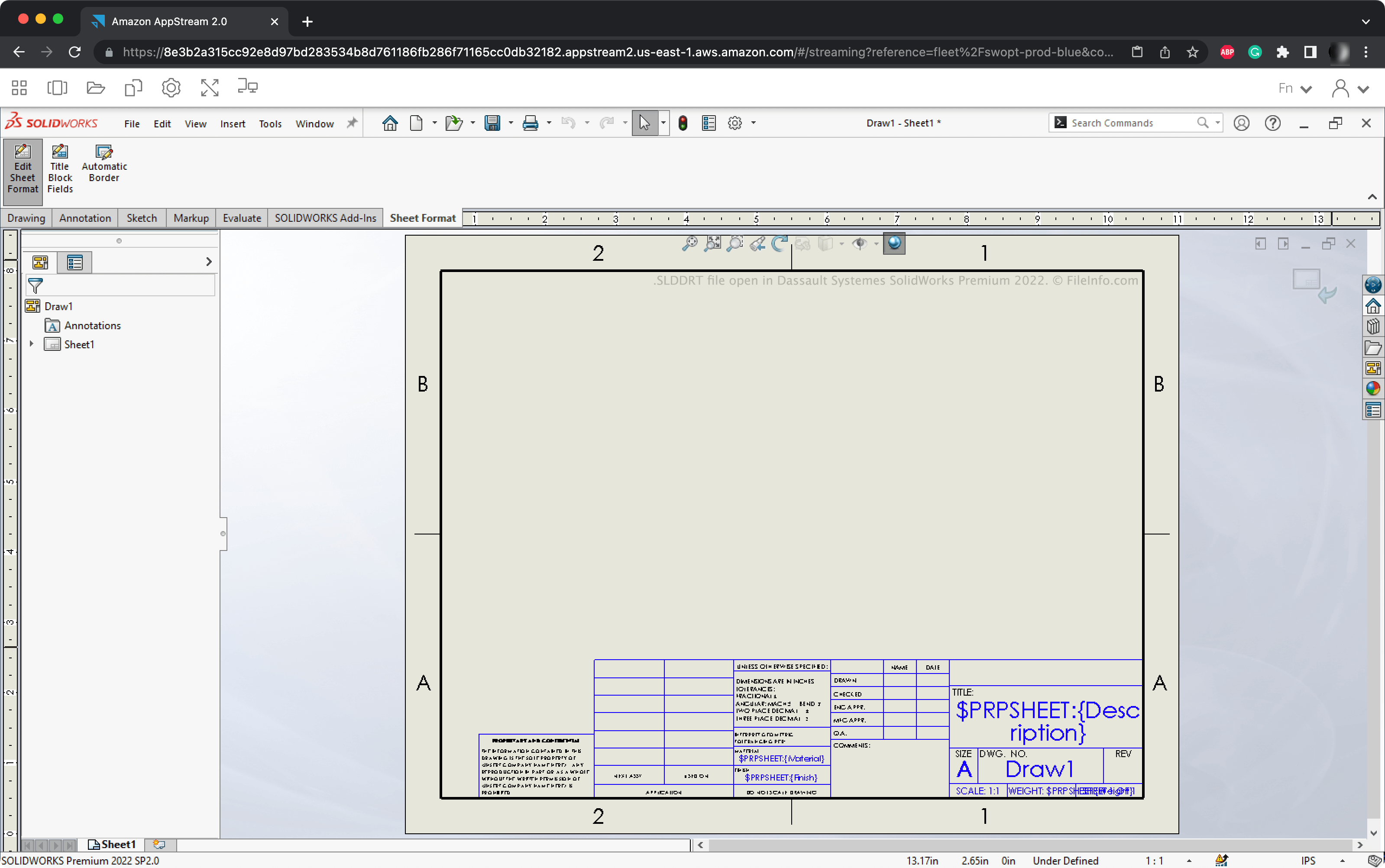
Een SLDDRT-bestand is een tekenblad dat is gemaakt door Dassault Systemes SolidWorks, een populair CAD-programma. Het bevat afmetingen die worden gebruikt om het blad in SolidWorks te laden, zodat je een tekening met de juiste afmetingen kunt maken (.SLDDRW-bestand). SLDDRT-bestanden kunnen ook logo's, hulplijnen en velden bevatten die worden gebruikt om tekeneigenschappen weer te geven.
Meer informatie
Ingenieurs en productontwerpers gebruiken SolidWorks om 3D-assemblages te maken. Dit zijn weergaven van mechanische onderdelen, gereedschappen en andere vervaardigde voorwerpen. Nadat ze een assemblage hebben gemaakt, kunnen gebruikers deze (of de onderdelen ervan) omzetten in een 2D-tekening.
Wanneer een gebruiker een tekening maakt, wordt gevraagd een indeling voor het tekenblad te kiezen. Deze indeling bepaalt de breedte en hoogte van de tekening, evenals welke hulplijnen, logo's en notaties de tekening bevat. SolidWorks bevat veel standaardindelingen voor tekenbladen, waarvan de meeste een standaardindeling vertegenwoordigen die in de technische industrie wordt gebruikt. Deze indelingen voor tekenbladen worden opgeslagen als SLDDRT-bestanden.
Een SLDDRT-bestand openen
Je kunt een SLDDRT-bestand openen in Dassault Systemes SolidWorks. Ga hiervoor als volgt te werk:
- Plaats het bestand in de map sheetformat van SolidWorks.
- Maak een nieuwe SolidWorks-tekening.
- Wanneer het venster Sheet Format/Size verschijnt, selecteer je de indeling die je SLDDRT-bestand bevat.
SolidWorks maakt vervolgens een nieuwe tekening met de opmaak van je SLDDRT-bestand.
Een SLDDRT-bestand maken of bewerken
Een SLDDRT-bestand maken of bewerken:
- Maak een nieuwe SolidWorks-tekening en open een bestaande indeling voor een tekenblad.
- Selecteer en bewerk de opmaak van het tekenblad naar wens.
- Selecteer .
- Geef je SLDDRT-bestand een naam en sla het op.