

.PVMZ Extension de fichier
Machine virtuelle compressée Parallels
| Développeur | Parallels |
| Popularité |
2,8 | 5 Votes |
Qu'est-ce qu'un fichier PVMZ ?
Un fichier PVMZ est une machine virtuelle compressée créée avec le logiciel d'émulation Parallels Desktop. Il contient toutes les informations nécessaires à Parallels Desktop pour Mac pour charger et exécuter un système d’exploitation, comme Windows, macOS ou Linux. Les fichiers PVMZ sont identiques aux fichiers .PVM, mais ils sont compressés au format Zip pour économiser de l’espace.
Plus d'informations
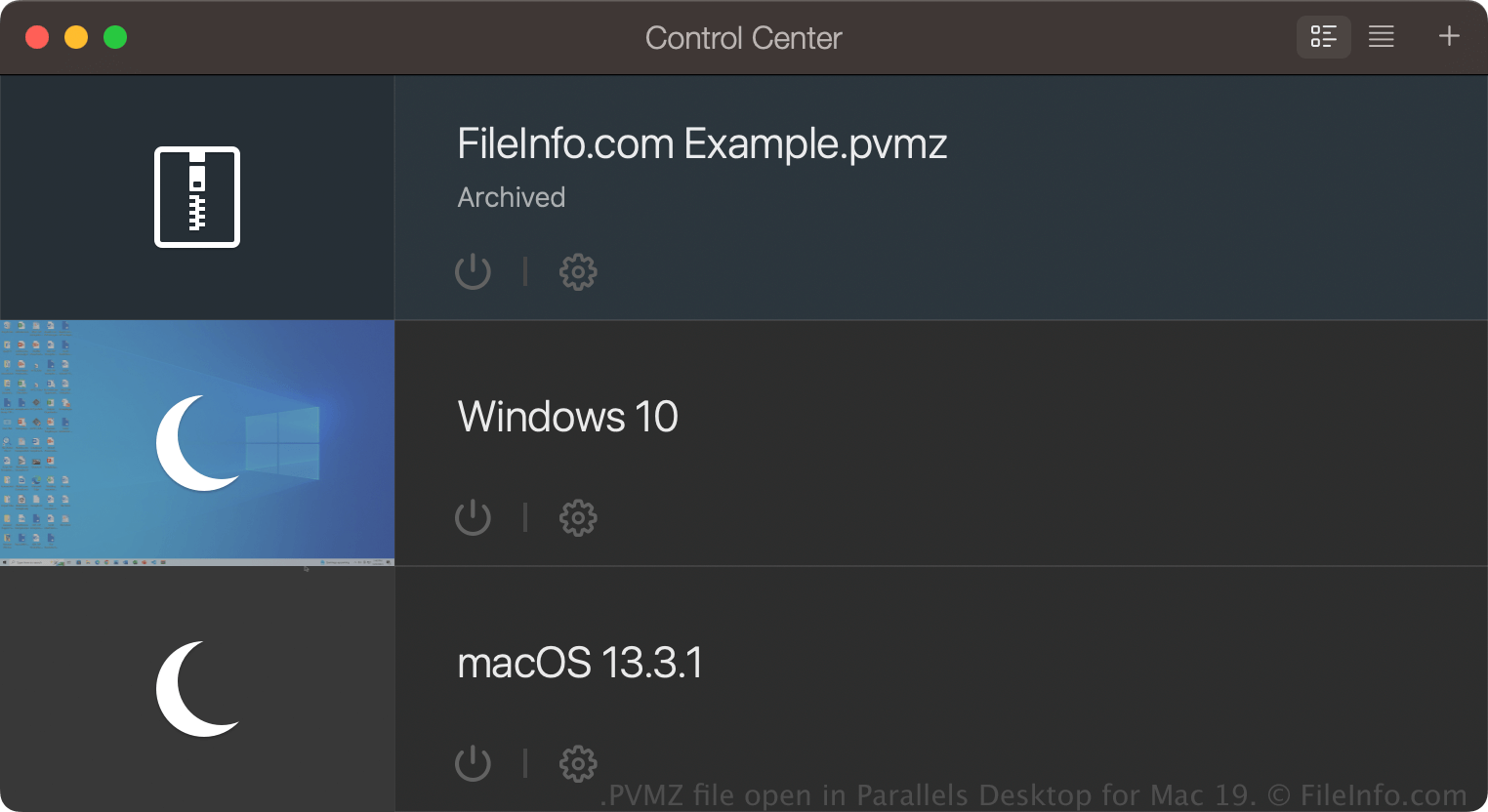
Parallels Desktop for Mac est un programme de virtualisation du système d’exploitation qui permet d’exécuter Windows, Linux, Android et des versions supplémentaires de macOS sur les Mac. Lorsque les utilisateurs créent une machine virtuelle avec Parallels Desktop, le logiciel crée un fichier PVM, qui est un paquet macOS, pour en stocker le contenu.
Comme les fichiers PVM peuvent devenir volumineux, les utilisateurs les compressent généralement au format PVMZ pour réduire leur taille. Cette fonctionnalité est uniquement disponible dans les éditions Pro et Business de Parallels Desktop for Mac.
Pour créer un fichier PVMZ avec Parallels Desktop, cliquez avec le bouton droit de la souris sur la machine virtuelle dans le Centre de contrôle, puis sélectionnez . Après l’archivage de la machine virtuelle, le fichier PVM devient un fichier PVMZ au même emplacement.
Comment ouvrir un fichier PVMZ
Vous pouvez ouvrir un fichier PVMZ avec Parallels Desktop for Mac dans macOS. Pour ouvrir un fichier PVMZ, placez-le dans le dossier que vous avez défini comme emplacement par défaut pour le stockage des machines virtuelles (l’emplacement par défaut de Parallels est Macintosh HD/Users/[username]/Documents/Parallels/), sélectionnez dans Parallels Desktop for Mac, puis choisissez votre fichier PVMZ.
Si la machine virtuelle (VM) est répertoriée comme « Archived » dans le Centre de contrôle de Parallels Desktop for Mac, vous pouvez double-cliquer dessus pour la désarchiver, ou cliquer dessus avec le bouton droit de la souris et sélectionner .