

.TMAP Dateiendung
TissUUmaps-Projekt
| Entwickler | TissUUmaps Team |
| Beliebtheit |
3,0 | 1 Stimme |
Was ist eine TMAP-Datei?
Eine TMAP-Datei ist eine Projektdatei, die von TissUUmaps, einem Tool zur Gewebeanalyse, erstellt wird. Sie enthält JSON-formatierte Daten, in denen die in einem Projekt enthaltenen Bildebenen, Markierungen, Regionen und Einstellungen angegeben sind. Benutzer können TMAP-Dateien erstellen, indem sie Projekte in TissUUmaps speichern oder sie aus anderen gewebebezogenen Programmen exportieren.
Weitere Informationen
Forscher verwenden TissUUmaps, um Daten aus Gewebeproben zu visualisieren und zu analysieren. Das Programm wurde von einer Gruppe an der Universität Uppsala in Schweden entwickelt und steht online zum Download bereit.
Um ein TissUUmaps-Projekt zu erstellen, laden Forscher zunächst ein oder mehrere Bilder, die in einem der unterstützten Whole-Slide-Image-Formate des Programms gespeichert sind (z. B. .TIF, .VMU, .SCN oder .SVSLIDE). Anschließend können sie Filter anwenden, Markierungen hinzufügen und Regionen auf jedem Bild einzeichnen, um ihre Analyse zu unterstützen.
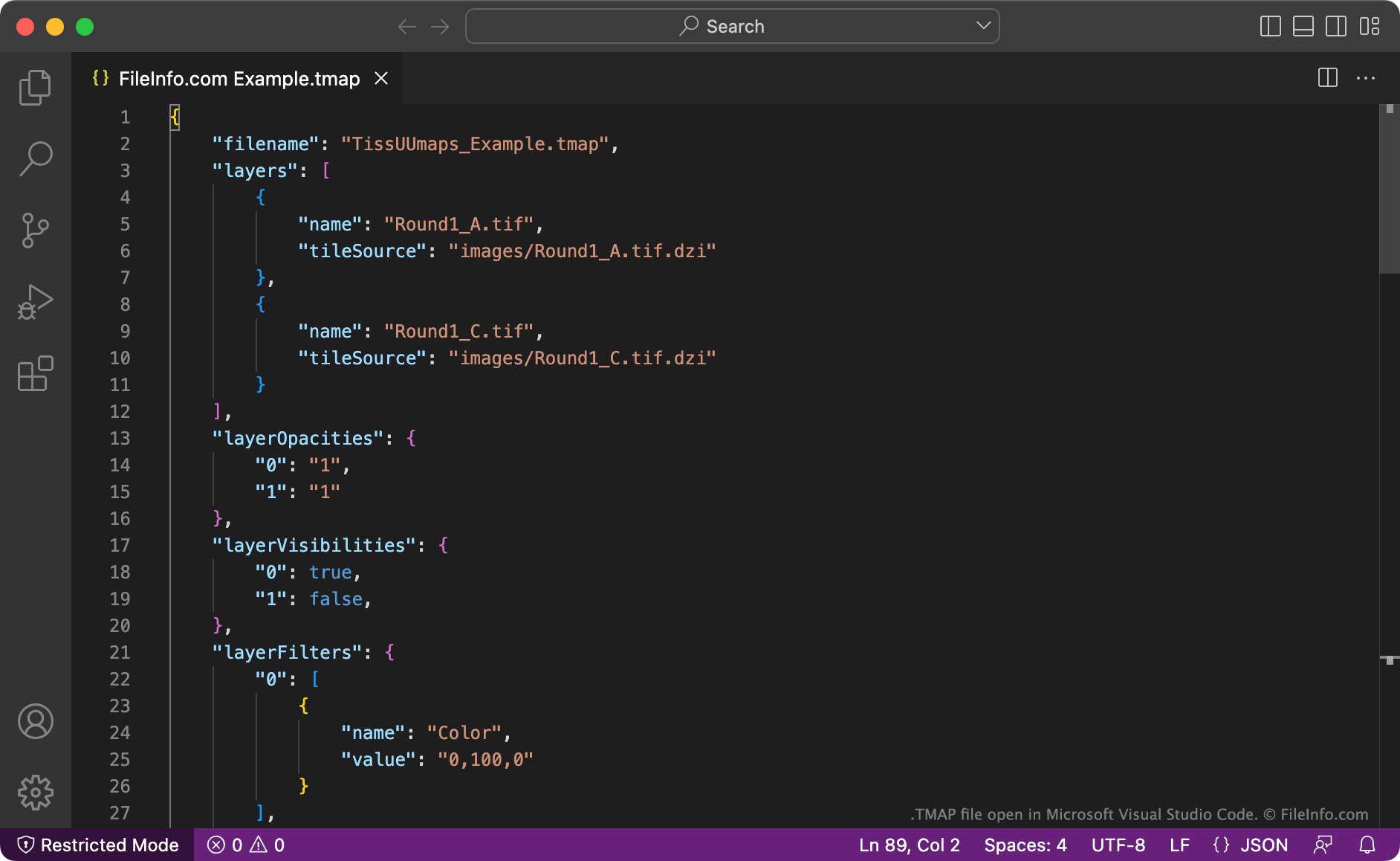
Ein Benutzer kann sein aktuelles TissUUmap-Projekt jederzeit als TMAP-Datei speichern. Diese Datei enthält einen JSON-Eintrag mit den importierten Bildern des Projekts, Ebenen und Ebeneneigenschaften, Filtern, Regionen und zugehörigen Plug-ins (Plug-ins, die beim Erstellen des Projekts verwendet wurden). Der Benutzer kann diese Datei später laden, um die Arbeit an seinem Projekt fortzusetzen.
So öffnen Sie eine TMAP-Datei
Sie können eine TMAP-Datei mit TissUUmaps (plattformübergreifend) öffnen. Wählen Sie dazu in der Menüleiste des Programms aus. Navigieren Sie anschließend zu Ihrer TMAP-Datei und wählen Sie sie aus. Damit Ihr Projekt in TissUUmaps korrekt angezeigt wird, müssen Sie auch über die vom Projekt verwendeten Bilder verfügen. Diese müssen an dem oder den in Ihrer TMAP-Datei angegebenen Speicherort(en) gespeichert sein.
Sie können eine TMAP-Datei auch mit Microsoft Visual Studio Code (plattformübergreifend), GitHub Atom (plattformübergreifend) oder einem anderen Texteditor öffnen, um die darin enthaltenen Klartextdaten anzuzeigen.