

.INC Dateiendung
Total Commander-Einstellungsdatei
| Entwickler | Ghisler Software |
| Beliebtheit |
2,5 | 4 Stimmen |
Eine INC-Datei ist eine Einstellungsdatei, die von Ghisler Total Commander, einem Dateimanager für Windows, verwendet wird. Sie enthält Klartextdaten, die festlegen, wie Total Commander funktioniert und aussieht. Total Commander enthält zwei INC-Dateien: totalcmd.inc und wcmicons.inc. Keine der beiden Dateien ist dafür vorgesehen, manuell geöffnet oder bearbeitet zu werden.
Weitere Informationen
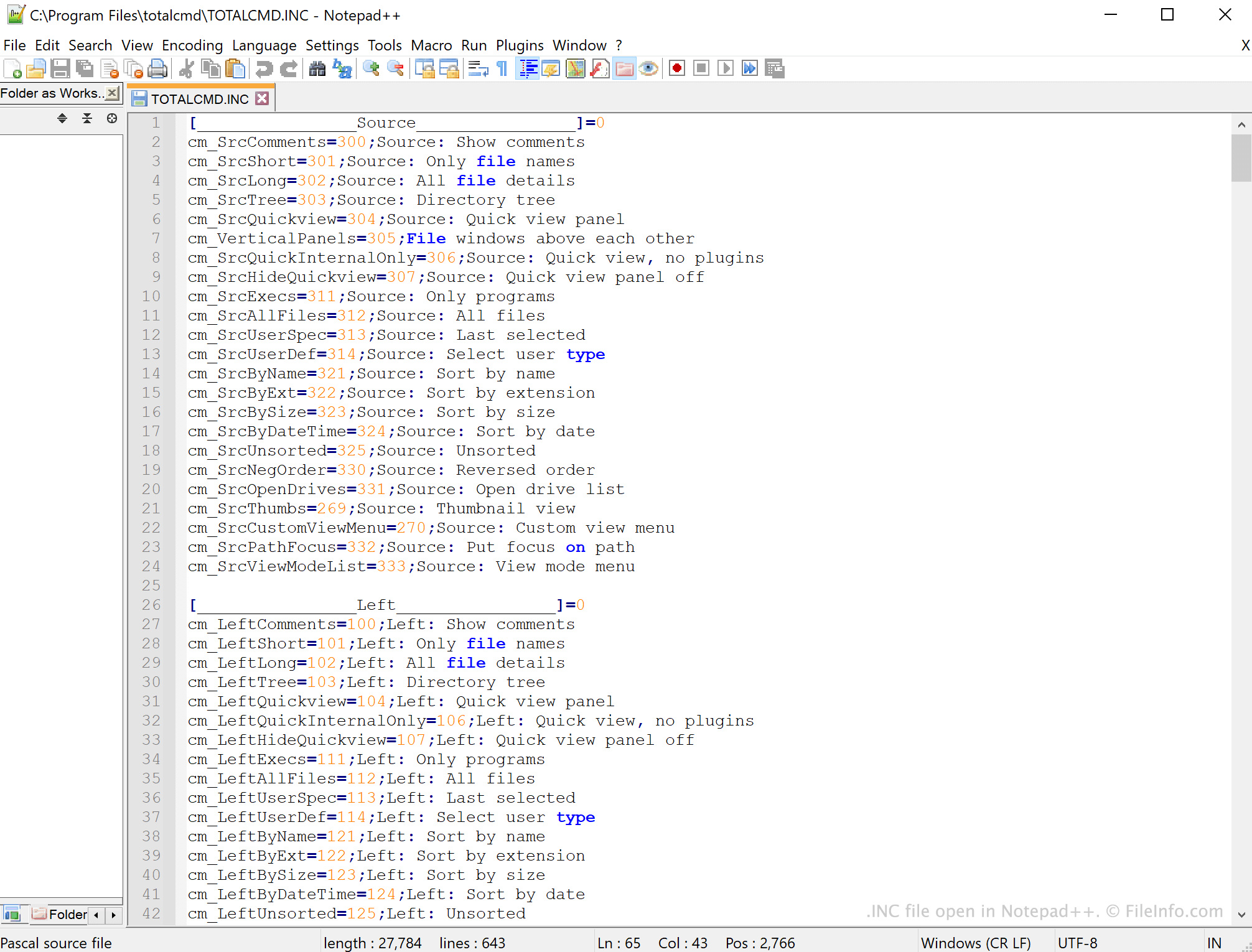
Total Commander ist eine Alternative zum Windows-Datei-Explorer, mit der Benutzer Dateien suchen, kopieren, verschieben, löschen, packen, entpacken und vergleichen können. Total Commander bietet verschiedene Konfigurationsoptionen, die festlegen, wie das Programm aussieht und funktioniert. Um auf diese Optionen zuzugreifen, wählen Benutzer in der Menüleiste von Total Commander aus.
Die Einstellungen, die ein Benutzer im Konfigurationsfenster von Total Commander auswählt, werden in den beiden INC-Dateien des Programms gespeichert. Totalcmd.inc enthält eine Aufzeichnung fast aller Konfigurationseinstellungen eines Benutzers, mit Ausnahme der Einstellungen für die Symbolleistensymbole. Diese Einstellungen werden in wcmicons.inc gespeichert.
So öffnen Sie eine INC-Datei
Die INC-Dateien von Total Commander sind nicht dafür vorgesehen, geöffnet zu werden. Wenn Sie die Einstellungen von Total Commander anpassen möchten, öffnen Sie das Programm und wählen Sie aus.