

.BABYLON Dateiendung
Babylon.js-Szene
| Entwickler | Babylon.js |
| Beliebtheit |
3,5 | 2 Stimmen |
Was ist eine BABYLON-Datei?
Eine BABYLON-Datei ist eine 3D-Szene, die für die Verwendung mit der Web-Rendering-Engine babylon.js erstellt wurde. Sie enthält JavaScript-Code, der die 3D-Objekte und die Beleuchtung definiert, die in der Szene erscheinen, sowie die Kamera, mit der die Szene angezeigt wird. Der in BABYLON-Dateien enthaltene Code ist dafür vorgesehen, als Teil von Webseiten und Webanwendungen verwendet zu werden, indem er mit HTML und babylon.js gerendert wird.
Weitere Informationen
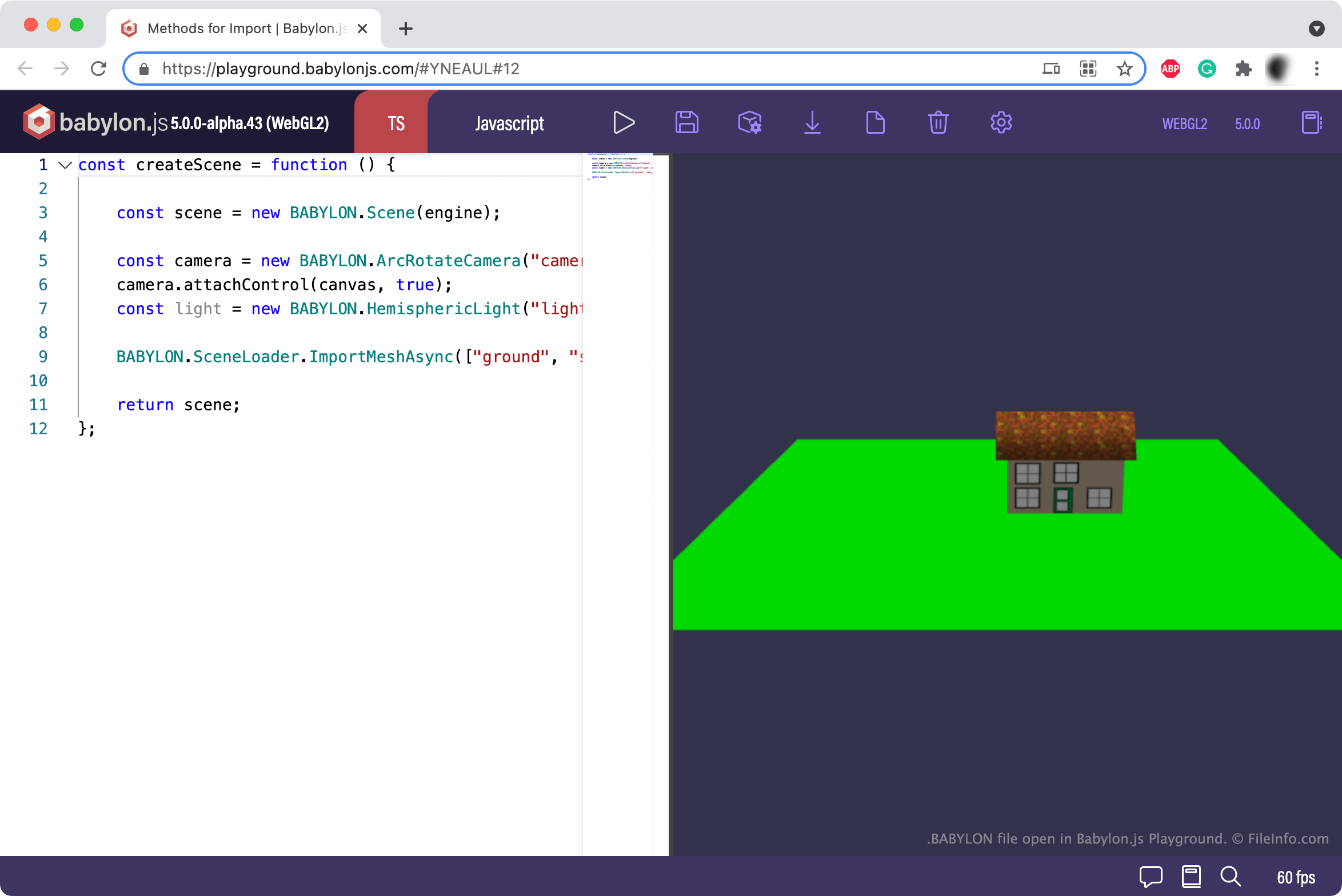
Babylon.js ist eine Rendering-Engine, mit der Entwickler 3D-Szenen erstellen und in Webseiten und Webanwendungen importieren können. Dazu programmieren Entwickler 3D-Szenen mit JavaScript und importierten Babylon.js-Assets. Die von Entwicklern erstellten Szenen werden meistens als BABYLON-Dateien gespeichert, können aber auch als .GLB-Dateien gespeichert werden.
BABYLON-Dateien können auf andere BABYLON-Dateien verweisen, sodass Entwickler komplexe Szenen erstellen und anzeigen können. Nachdem ein Entwickler seine Szene(n) fertiggestellt hat, kann er die Szene in seiner Webseite oder App anzeigen, indem er die erforderlichen babylon.js-Skripte in das HTML seiner Webseite oder App importiert, die babylon.js-Engine erzeugt und anschließend den in seiner BABYLON-Datei enthaltenen Code in das HTML seiner Seite oder App kopiert.
HINWEIS: Weitere Informationen zum Erstellen und Verwenden von BABYLON-Dateien finden Sie in der Dokumentation von babylon.js unter doc.babylonjs.com.
So öffnen Sie eine BABYLON-Datei
Um die 3D-Szene anzuzeigen, die eine BABYLON-Datei beschreibt, können Sie den in Ihrer BABYLON-Datei enthaltenen Code kopieren und in den unten verlinkten Babylon.js Playground einfügen. Vorausgesetzt, die Szene ist korrekt programmiert, wird sie in Ihrem Webbrowser angezeigt, wenn Sie auf die Schaltfläche Run des Playgrounds klicken.
Wenn Sie nur den in Ihrer BABYLON-Datei enthaltenen JavaScript-Code anzeigen möchten, können Sie ihn in jedem Quellcode- oder Texteditor öffnen, zum Beispiel in Microsoft Visual Studio Code (plattformübergreifend) oder GitHub Atom (plattformübergreifend).