

.FTMX Rozszerzenie pliku
Szablon partytury Finale 2014
| Deweloper | MakeMusic |
| Popularność |
3,6 | 5 Głosów |
Czym jest plik FTMX?
Plik FTMX to szablon partytury utworzony przez MakeMusic Finale, popularny program do tworzenia partytur. Zawiera wstępnie ustawiony układ, którego kompozytor może użyć do szybkiego utworzenia nowego pliku .MUSX. Rozpoczęcie pracy od pliku FTMX pozwala kompozytorom zaoszczędzić czas potrzebny na ręczne określanie ustawień nowej partytury.
Więcej informacji
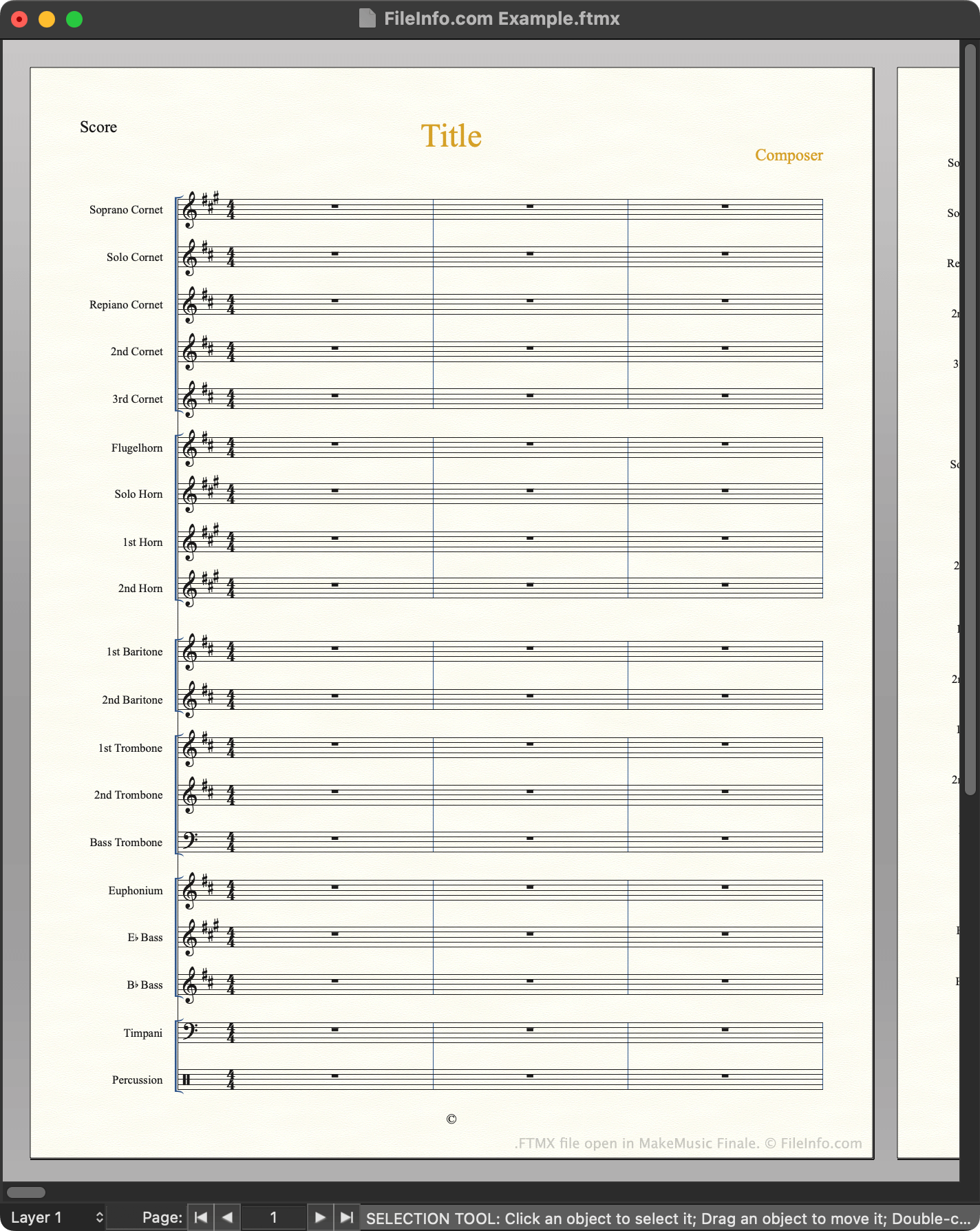
MakeMusic Finale to program do zapisu nutowego, który umożliwia kompozytorom tworzenie, edytowanie i odtwarzanie partytur. Jeśli kompozytor nie chce rozpoczynać tworzenia partytury od podstaw, może otworzyć jeden z wielu dołączonych do programu Finale szablonów partytur. Szablony te zawierają domyślne ustawienia zapisu nutowego, tekstu i innych elementów, które ułatwiają kompozytorowi tworzenie określonych rodzajów partytur.
Programy Finale od wersji 2014 do wersji 26 zapisują szablony jako pliki FTMX. Pliki te znajdują się w następującym katalogu:
~/MakeMusic/Finale ##/Music Files/Templates
Kompozytorzy mogą również tworzyć własne pliki FTMX, używając polecenia w celu zapisania utworzonej partytury jako pliku FTMX. Zaleca się, aby kompozytorzy zapisywali utworzone szablony w katalogu Templates, co ułatwia zarządzanie szablonami.
UWAGA: Program Finale 2012 i jego wcześniejsze wersje zapisują szablony jako pliki .FTM. Program Finale 27 zapisuje szablony jako pliki .MUSX.
Jak utworzyć partyturę z pliku FTMX
Aby utworzyć nową partyturę z pliku FTMX:
- Wybierz
- Przejdź do pliku FTMX i otwórz go.
Następnie otworzy się programu Finale, w którym można określić informacje dotyczące nowej partytury.
Jak otworzyć plik FTMX
Plik FTMX można otworzyć za pomocą programu MakeMusic Finale (Windows, Mac). W wersjach od 2014 do 26 możesz wybrać , przejść do pliku FTMX i wybrać , aby go otworzyć. W wersji 27 musisz kliknąć plik FTMX prawym przyciskiem myszy, wybrać , a następnie ręcznie otworzyć plik za pomocą programu Finale. (Możesz też zmienić rozszerzenie pliku na .musx i otworzyć go tak jak plik MUSX.)