

.MLAPPINSTALL Extension de fichier
Package d’installation d’application MATLAB
| Développeur | The MathWorks |
| Popularité |
2,0 | 1 Vote |
Qu'est-ce qu'un fichier MLAPPINSTALL ?
Un fichier MLAPPINSTALL est un package d’installation d’application compressé qui contient une application créée avec The MathWorks MATLAB, une application de programmation et de calcul numérique. Il comprend tout le nécessaire pour installer l’application dans MATLAB, notamment le code source, les informations complémentaires (y compris les dépendances) et l’icône de l’application. Les utilisateurs de MATLAB créent des fichiers MLAPPINSTALL pour partager avec d’autres utilisateurs de MATLAB les applications qu’ils ont créées avec le logiciel.
Plus d'informations
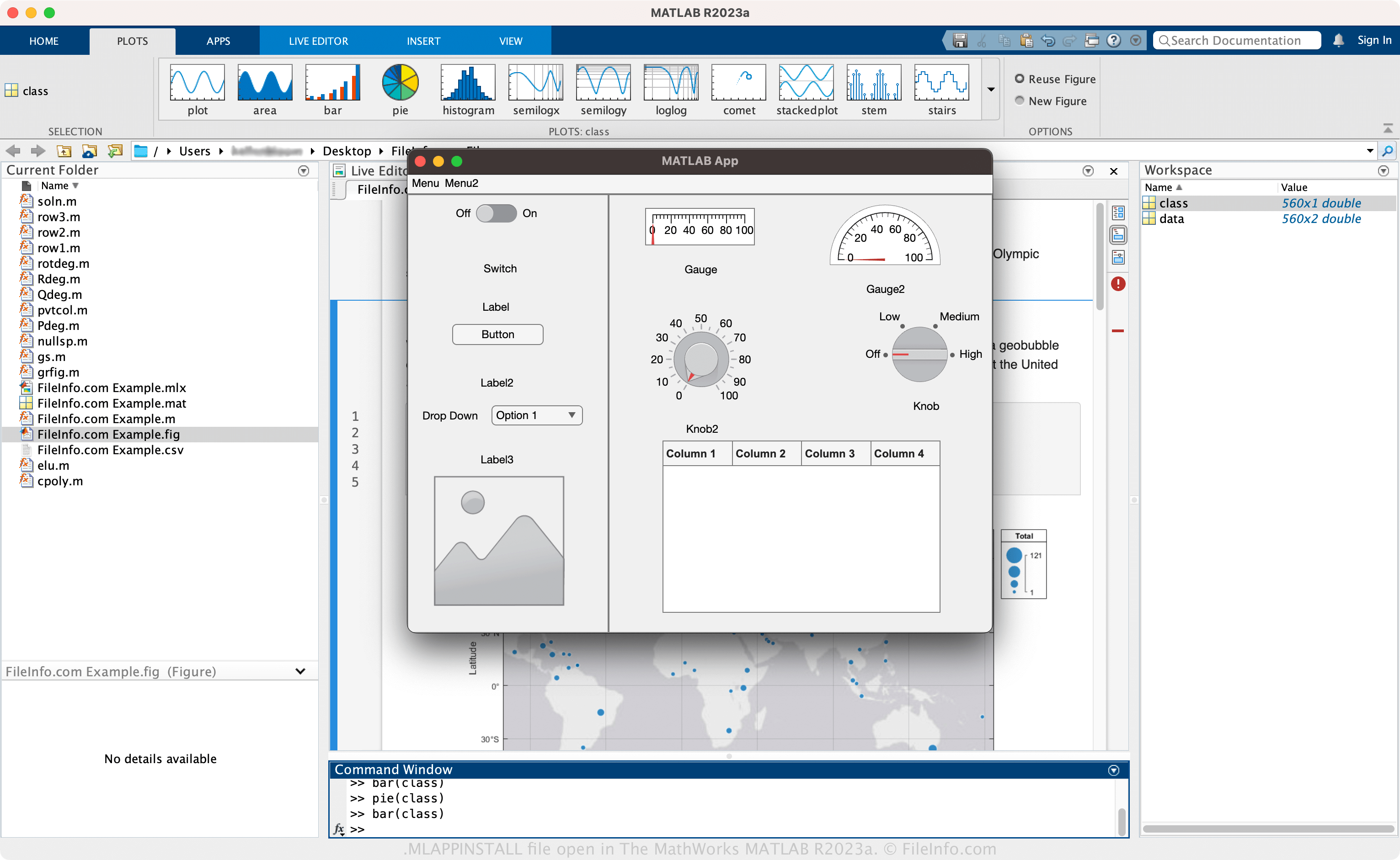
MATLAB est un système de calcul technique que les ingénieurs et les scientifiques peuvent utiliser pour analyser, visualiser et manipuler des données. Parmi ses fonctionnalités, le logiciel fournit un environnement de développement intégré (environnement de développement intégré) pour développer des applications, notamment un outil de visualisation de données de pression artérielle, une calculatrice financière, etc.
Grâce à cette fonctionnalité, vous pouvez concevoir l’interface de l’application et programmer ses fonctionnalités (puis l’enregistrer dans un fichier .MLAPP). Ensuite, lorsque vous êtes prêt à la distribuer, vous pouvez compiler le fichier MLAPP en application web ou en application de bureau autonome, ou sous forme de package MLAPPINSTALL à partager avec d’autres utilisateurs de MATLAB.
Comment créer un fichier MLAPPINSTALL avec MATLAB
Pour créer un fichier MLAPPINSTALL avec MATLAB, sélectionnez dans l’onglet « APPS », puis cliquez sur . Vous pouvez également créer le fichier pendant la conception de l’application en sélectionnant , puis en cliquant sur .
Comment ouvrir un fichier MLAPPINSTALL
Vous pouvez ouvrir un fichier MLAPPINSTALL uniquement avec The MathWorks MATLAB (multiplateforme). Pour ouvrir un fichier MLAPPINSTALL, sélectionnez l’onglet , puis cliquez sur .