

.XPL Extensión de archivo
Archivo de configuración de Little Snitch
| Desarrollador | Objective Development |
| Popularidad |
3,5 | 4 Votos |
Un archivo XPL es un archivo de configuración utilizado por Little Snitch, una herramienta de macOS que permite hacer un seguimiento de las transmisiones de datos entrantes y salientes de las aplicaciones instaladas en un equipo. Contiene reglas, perfiles y preferencias que determinan las conexiones permitidas entre las aplicaciones instaladas y Internet. Los archivos XPL se utilizan principalmente para hacer una copia de seguridad de una colección de reglas que se puede restaurar posteriormente en Little Snitch.
Más información
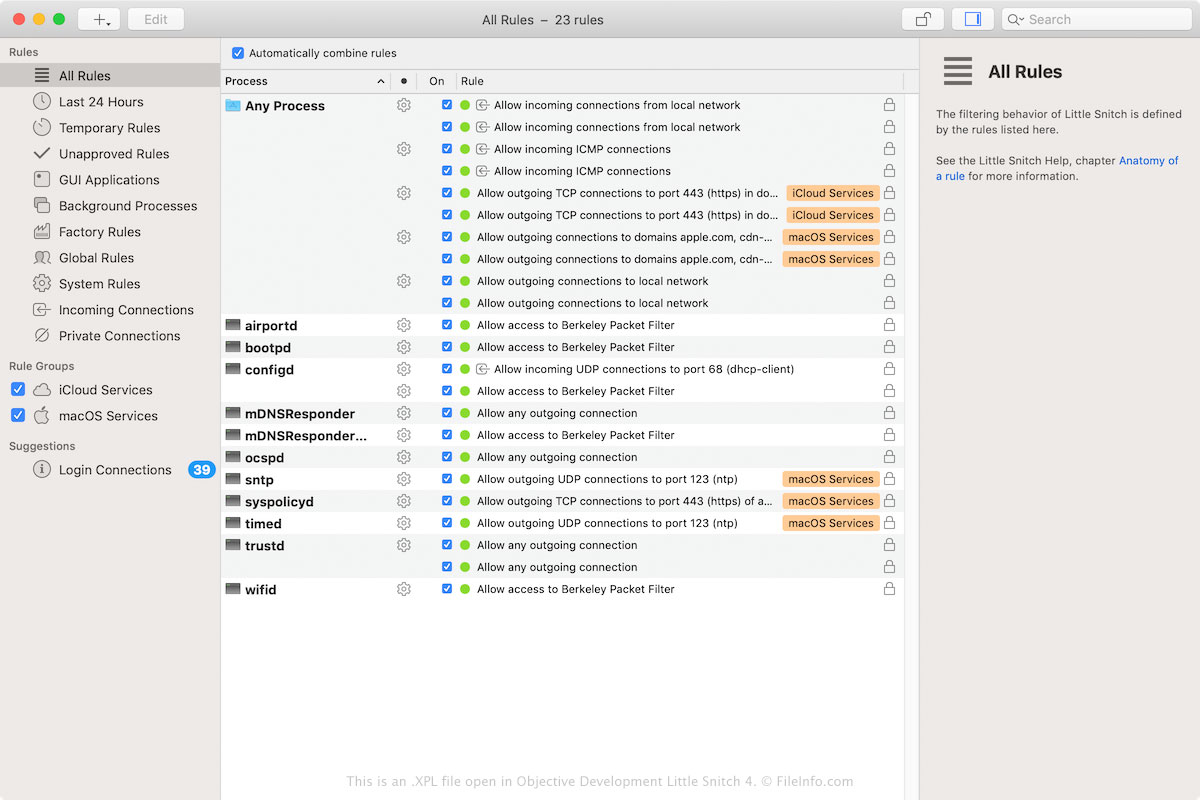
Lo más probable es que solo encuentres un archivo de configuración XPL si utilizas Little Snitch en macOS para supervisar las conexiones a Internet de tus aplicaciones. Para crear un archivo XPL con Little Snitch Configuration, selecciona . Para añadir una regla nueva a una configuración, selecciona y, después, vuelve a guardar el archivo de configuración XPL.
Los archivos XPL se guardan en un formato propietario y solo se pueden abrir con Little Snitch. Para abrir un archivo XPL con Little Snitch Configuration, sigue estos pasos:
- Selecciona
- Haz clic en
- Elige el archivo XPL que quieres restaurar y haz clic en
- Haz clic en