

.XPL Dateiendung
Little Snitch-Konfigurationsdatei
| Entwickler | Objective Development |
| Beliebtheit |
3,5 | 4 Stimmen |
Eine XPL-Datei ist eine Konfigurationsdatei, die von Little Snitch verwendet wird, einem macOS-Tool zur Überwachung eingehender und ausgehender Datenübertragungen durch auf einem Computer installierte Anwendungen. Sie enthält Regeln, Profile und Einstellungen, die festlegen, welche Verbindungen zwischen installierten Anwendungen und dem Internet zulässig sind. XPL-Dateien werden hauptsächlich verwendet, um eine Sammlung von Regeln zu sichern, die später in Little Snitch wiederhergestellt werden kann.
Weitere Informationen
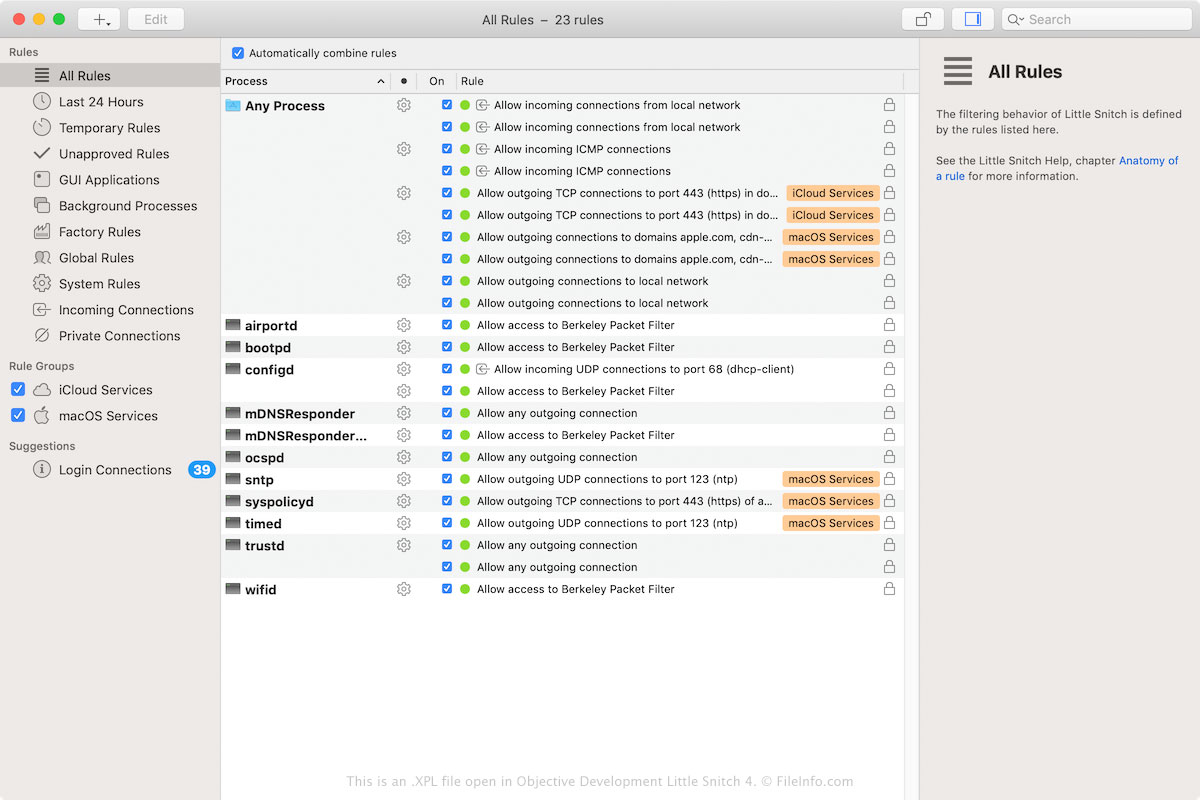
Sie werden einer XPL-Konfigurationsdatei höchstwahrscheinlich nur begegnen, wenn Sie Little Snitch unter macOS verwenden, um die Internetverbindungen Ihrer Anwendungen zu überwachen. Um mit Little Snitch Configuration eine XPL-Datei zu erstellen, wählen Sie . Um einer Konfiguration eine neue Regel hinzuzufügen, wählen Sie und speichern Sie die XPL-Konfigurationsdatei anschließend erneut.
XPL-Dateien werden in einem proprietären Format gespeichert und können nur mit Little Snitch geöffnet werden. Führen Sie die folgenden Schritte aus, um eine XPL-Datei mit Little Snitch Configuration zu öffnen:
- Wählen Sie
- Klicken Sie auf
- Wählen Sie die wiederherzustellende XPL-Datei aus und klicken Sie auf
- Klicken Sie auf