

.NUMBERS Přípona souboru
Tabulkový sešit Apple Numbers
| Vývojář | Apple |
| Popularita |
3,5 | 82 hlasů |
Co je soubor NUMBERS?
Soubor NUMBERS je tabulkový sešit vytvořený v aplikaci Apple Numbers, tabulkovém procesoru dodávaném s macOS. Obsahuje jeden nebo více listů s daty uspořádanými do řádků a sloupců a může také zahrnovat tabulky, grafy, obrázky, vzorce a další typy dat. Soubory NUMBERS lze vytvořit od začátku nebo z šablony dodávané s aplikací.
Další informace
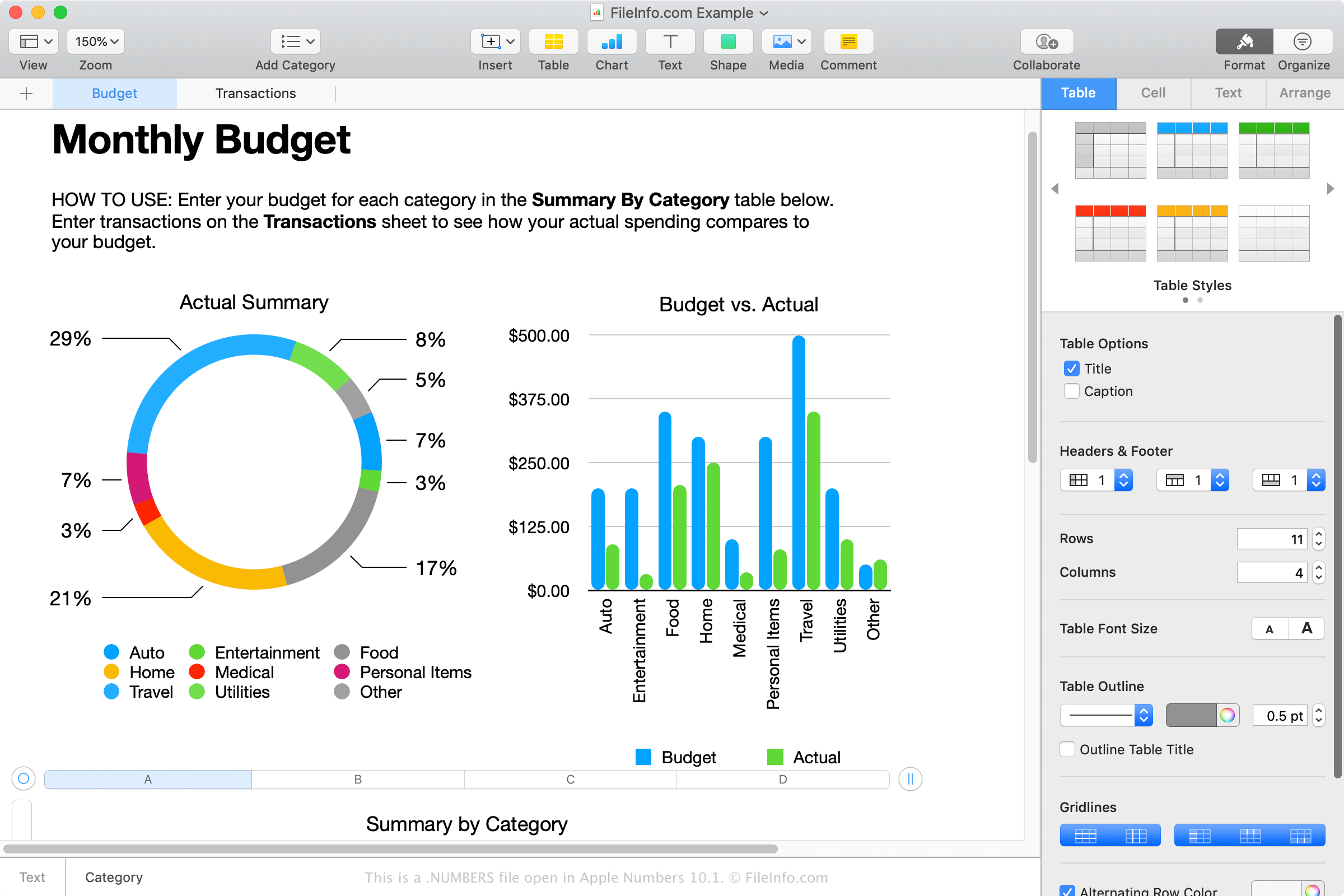
Apple Numbers je součástí sady iWork od společnosti Apple, která zahrnuje také aplikace Keynote (pro prezentace) a Pages (pro dokumenty). Aplikace byla původně uvedena pouze pro Macy jako součást sady pro zvýšení produktivity Apple iWork '08, ale Apple později vydal také verzi pro iOS a webovou verzi iCloud.
Numbers se běžně používá k organizování číselných dat, jako jsou příjmy a výdaje firmy, počet aktivních uživatelů aplikace nebo webu za měsíc nebo návštěvnost kostela. Data můžete seřadit a zobrazit různými způsoby, například jako formátovanou tabulku nebo graf. Do souboru NUMBERS můžete také přidat text, tvary a média (fotografie, hudbu a videa) a zlepšit tak prezentaci dat.
Soubor NUMBERS je hlavním typem souboru spojeným s programem Numbers. Když uložíte tabulkový sešit v aplikaci Numbers, program vytvoří soubor NUMBERS, do kterého uloží informace tabulkového sešitu. Soubor je podobný souboru .XLSX, který Microsoft Excel používá k ukládání tabulkových sešitů.
Jak otevřít soubor NUMBERS
Soubory NUMBERS můžete otevřít pouze v aplikaci Apple Numbers pro macOS a iOS. Chcete-li otevřít soubor NUMBERS na Macu, v aplikaci Numbers vyberte .
Soubory NUMBERS můžete také nahrát do webové verze aplikace Numbers v iCloudu ve webovém prohlížeči (vyžaduje Apple ID). To je užitečné pro uživatele Windows, kteří nemají přístup k verzím aplikace Numbers pro Mac nebo iOS. V aplikaci iCloud můžete soubory NUMBERS zobrazovat, upravovat, ukládat a stahovat.
Jak převést soubor NUMBERS
Apple Numbers dokáže převádět soubory NUMBERS do několika různých formátů. Ve verzi pro macOS vyberte a poté zvolte jeden z následujících formátů: