
.SMC Extensão de arquivo
ROM de jogo do Super Nintendo
| Desenvolvedor | N/D |
| Popularidade |
4,3 | 160 Votos |
O que é um arquivo SMC?
Um arquivo SMC é uma ROM de videogame do Super Nintendo (SNES) usada por emuladores de SNES, como Snes9x, RetroArch e ZSNES. Ele contém um jogo salvo no formato de arquivo original usado pelo SNES. Usando arquivos SMC e um emulador de Super Nintendo, os jogadores podem jogar jogos antigos de Super Nintendo em seus PCs.
Mais informações
Muitos arquivos SMC foram originalmente criados e usados pelo Super Magicom, um dispositivo que os jogadores de SNES podiam usar para criar e armazenar cópias de segurança de jogos de Super Nintendo. Isso permitia que os jogadores continuassem jogando mesmo se perdessem o cartucho do jogo ou se o jogo fosse corrompido. Atualmente, a maioria dos arquivos SMC é armazenada e baixada de sites relacionados a emuladores, que permitem que os jogadores de jogos retrô joguem jogos de Super Nintendo em seus PCs.
Os arquivos SMC estão relacionados aos arquivos .SFC, que também são ROMs de Super Nintendo. Os arquivos SFC são salvos no formato de arquivo usado pelo Super Famicom, a versão original japonesa do sistema Super Nintendo. A maioria dos emuladores de SNES que podem abrir arquivos SMC também pode abrir arquivos SFC.
Como abrir um arquivo SMC
Você pode abrir um arquivo SMC e jogar o jogo de Super Nintendo que ele contém em vários emuladores de Super Nintendo, incluindo:
- Snes9x (multiplataforma)
- BizHawk (Windows, Linux)
- RetroArch (multiplataforma)
- Snes9x EX+ (Android)
Programas que abrem arquivos SMC
Arquivo de dados de cartão SmartMedia
| Desenvolvedor | N/A |
| Popularidade |
4,4 | 7 Votos |
Um arquivo SMC contém dados descarregados de um cartão SmartMedia, um cartão de memória flash usado por vários dispositivos para armazenar informações. Ele armazena uma cópia exata dos dados transferidos do cartão. Os arquivos SMC são usados com mais frequência para conter dados de jogos do GP32, um console portátil lançado em 2001.
Mais informações
Os cartões SmartMedia são cartões finos semelhantes a disquetes e podem ser inseridos e removidos de dispositivos para armazenar e transferir informações. Os cartões foram introduzidos na década de 1990 e eram usados com frequência nos anos 2000 com câmeras digitais, PDAs, reprodutores de áudio digital portáteis e consoles portáteis.
A capacidade de armazenamento dos cartões varia de 2 MB a 128 MB, o que significa que os arquivos SMC podem ter de 2 MB a 128 MB, pois armazenam uma cópia exata dos dados. À medida que a tecnologia avançou, dispositivos de armazenamento melhores foram desenvolvidos, e a produção dos cartões SmartMedia foi encerrada na década de 2010.
Os arquivos SMC de cartões SmartMedia são normalmente usados por entusiastas de jogos, especificamente jogadores nostálgicos que gostavam de jogar no console portátil sul-coreano GP32, fabricado pela Game Park. Os arquivos SMC que armazenam dados de jogos podem ser abertos e emulados em um computador usando MAME e GeePee32.
Programas que abrem arquivos SMC
Arquivo do Solibri Model Checker
| Desenvolvedor | Solibri |
| Popularidade |
3,0 | 3 Votos |
Um arquivo SMC contém um modelo 3D salvo no formato Solibri Model Checker (SMC), um formato proprietário usado pelo software Solibri. Ele armazena um modelo de uma construção ou instalação, ou de seus componentes, e inclui elementos espaciais, materiais e formas. Os arquivos SMC são compatíveis somente com o software Solibri.
Mais informações
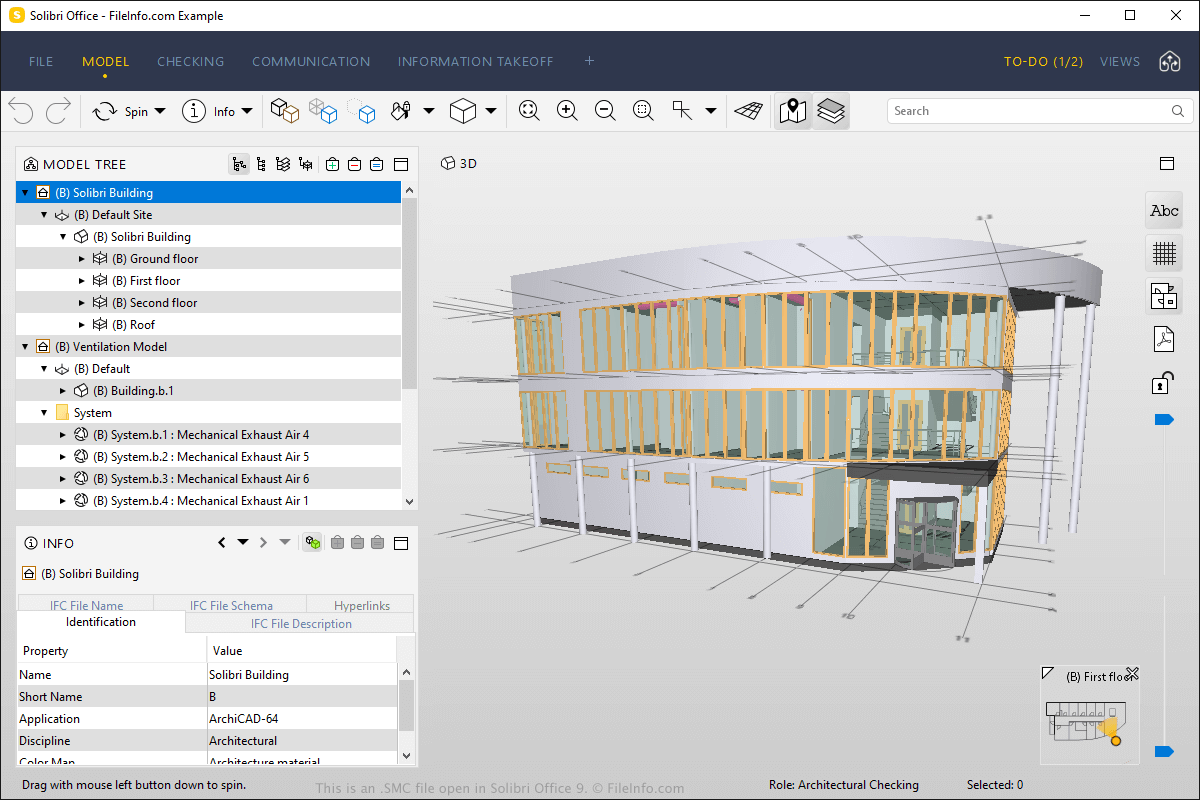
Você provavelmente só encontrará um arquivo SMC do Solibri se for um profissional de arquitetura, engenharia ou construção (AEC) que usa o Solibri Office, o Solibri Site ou o Solibri Anywhere. Você também pode receber um arquivo SMC de outro profissional de AEC que esteja compartilhando um projeto criado com o software Solibri como parte do processo de Modelagem da Informação da Construção (BIM).
Para abrir um arquivo SMC com o Solibri Office, selecione "FILE", clique em Open Model... e escolha o arquivo SMC que deseja abrir. Para salvar um arquivo SMC com o Solibri Office, selecione "FILE", clique em Save Model ou em Save Model as....
