

.ROQ Extensão de arquivo
Vídeo full motion RoQ
| Desenvolvedor | id Software |
| Popularidade |
3,0 | 40 Votos |
O que é um arquivo ROQ?
Um arquivo ROQ é um vídeo salvo no formato de vídeo full motion RoQ. Ele provavelmente contém uma cena cinematográfica exibida em um videogame. Muitos jogos desenvolvidos usando os mecanismos id Tech 3 e 4 da id Software, incluindo Quake III e Doom 3, usam arquivos ROQ.
Mais informações
O desenvolvedor Graeme Devine criou o formato RoQ para o videogame The 11th Hour. Quando Devine ingressou posteriormente na id Software, levou o formato RoQ consigo. Por isso, muitos jogos da id Software e outros jogos desenvolvidos com os mecanismos id Tech 3 e id Tech 4 da id Software incluem cenas cinematográficas e outros vídeos salvos como arquivos ROQ.
Todos os arquivos ROQ têm uma taxa de quadros de 30 quadros por segundo e podem incluir uma faixa de áudio mono ou estéreo de 22050 Hz. Embora os vídeos RoQ possam ter uma resolução de até 65.520 x 65.520 pixels, normalmente têm uma resolução de 512 x 512 ou menos, pois vídeos maiores podem causar problemas quando reproduzidos em jogos.
Os jogos que usam arquivos ROQ incluem:
- The 11th Hour
- American McGee's Alice
- Clandestiny
- Doom 3
- Quake III
- Return to Castle Wolfenstein
- Star Wars: Jedi Knight II - Jedi Outcast
Como abrir um arquivo ROQ
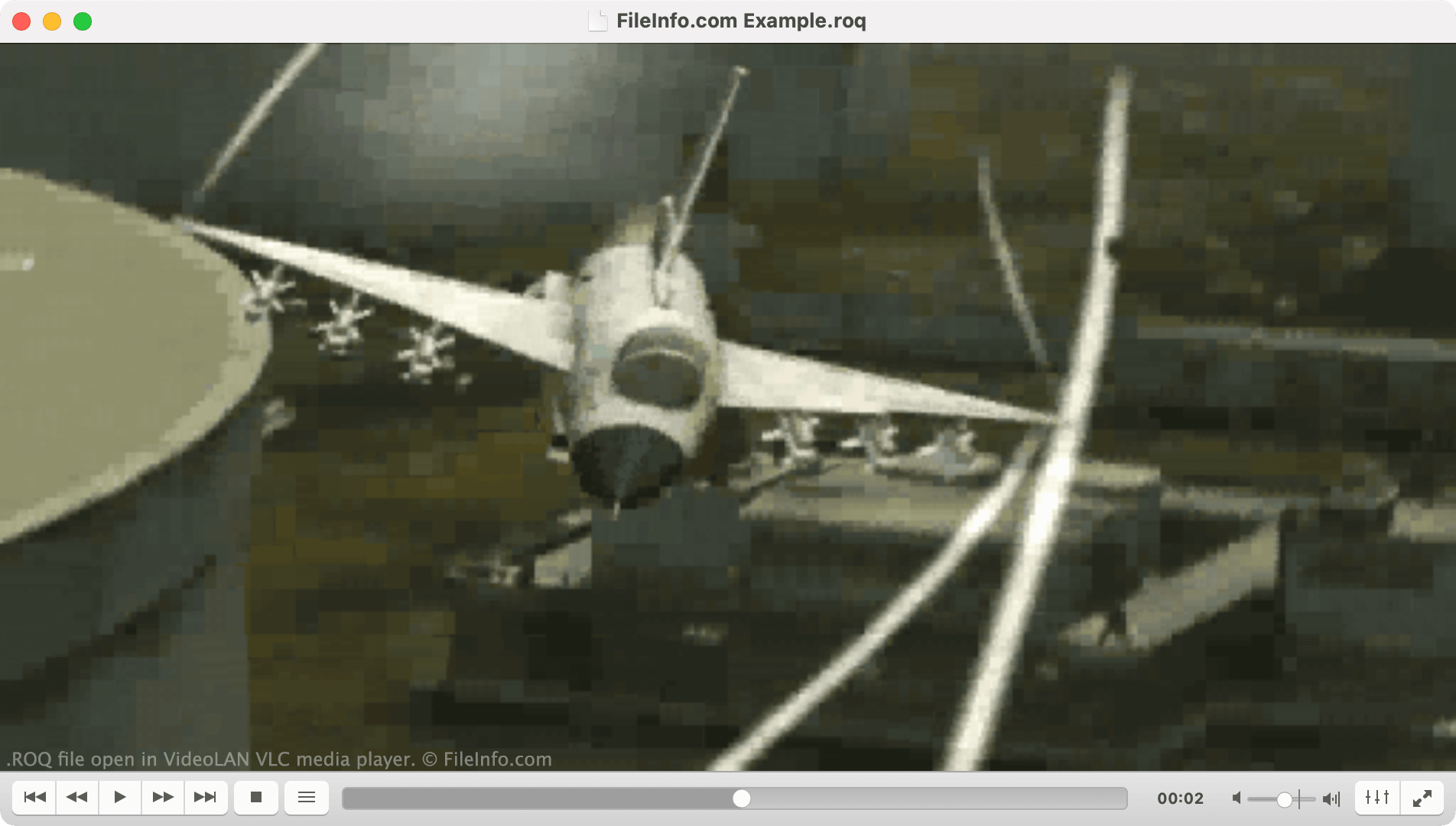
Você pode abrir um arquivo ROQ com o VideoLAN VLC media player para reproduzir o vídeo que ele contém. Usuários avançados também podem abrir um arquivo ROQ com o FFmpeg para obter mais opções de reprodução, edição e conversão.
Como converter um arquivo ROQ
Você pode usar o VideoLAN VLC media player para converter arquivos ROQ para os seguintes formatos de vídeo:
Usuários avançados podem usar o FFmpeg para converter arquivos ROQ para formatos adicionais.
Como criar um arquivo ROQ
Quem quiser converter um vídeo para o formato RoQ pode fazer isso com o Quake Video Maker. No entanto, o vídeo a ser convertido precisa estar salvo no formato .AVI. (Se o seu vídeo não estiver salvo no formato AVI, você pode usar o FFmpeg para convertê-lo.) Para ver as instruções completas, clique aqui.