

.PAPER Extensão de arquivo
Documento do Dropbox Paper
| Desenvolvedor | Dropbox |
| Popularidade |
3,5 | 2 Votos |
O que é um arquivo PAPER?
Um arquivo PAPER é um documento criado pelo Dropbox Paper, uma ferramenta online disponível para usuários do Dropbox que oferece edição colaborativa de documentos. Ele armazena vários elementos de documento, incluindo texto formatado, tabelas, gráficos, formulários interativos e mídia importada, como imagens, vídeos e músicas.
Mais informações
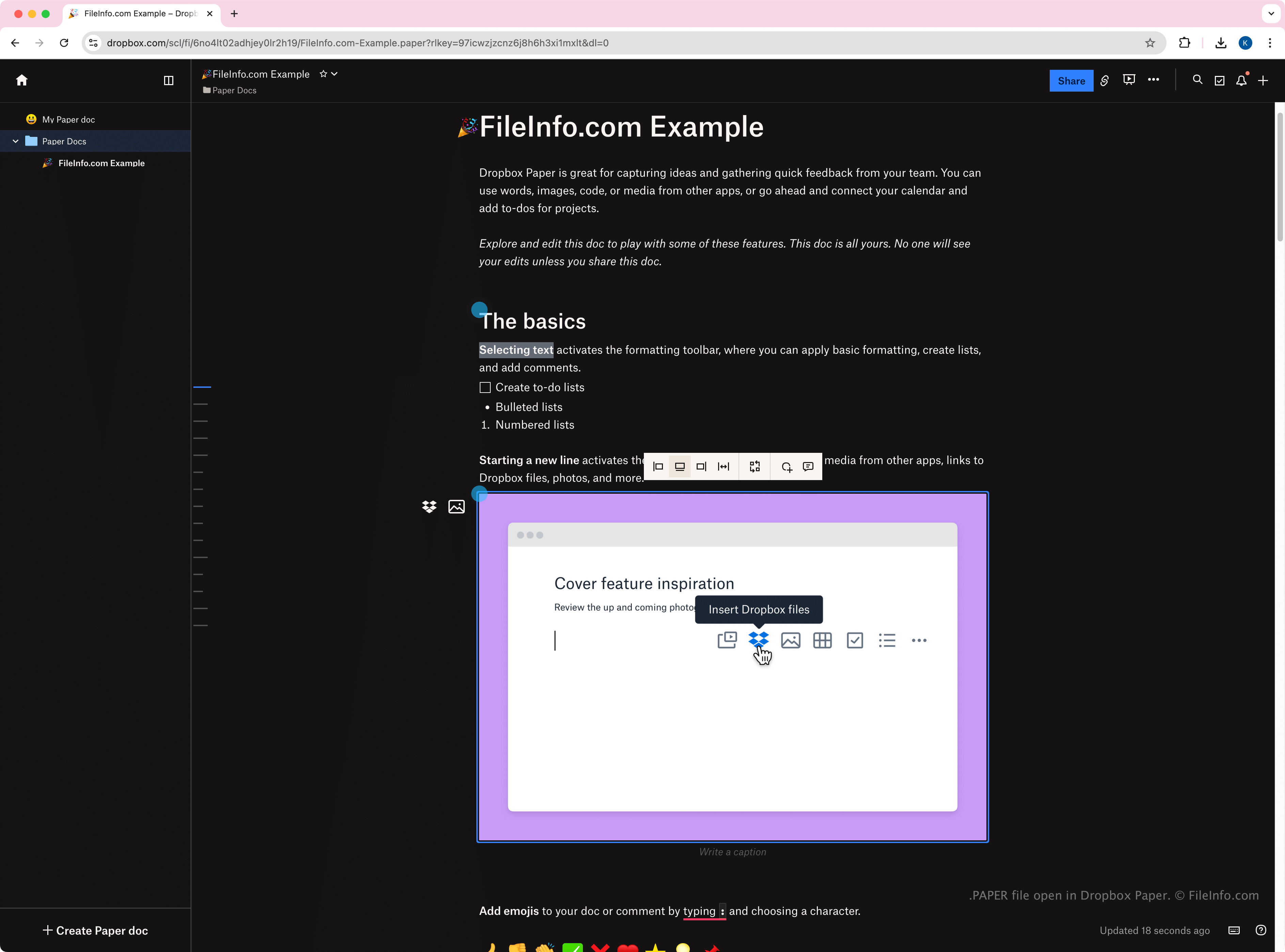
O Dropbox lançou o serviço Paper em 2017 como um espaço de trabalho online para que equipes criassem, revisassem, editassem, organizassem e apresentassem ideias. O Paper armazena cada documento que você cria em arquivos PAPER separados que organizam todos os elementos adicionados ao documento.
Embora você possa compartilhar links para que outras pessoas acessem seus documentos, não é possível baixar arquivos PAPER do espaço de trabalho online, pois o Paper os utiliza apenas internamente. No entanto, você pode compartilhar um link para baixar um atalho .URL para o arquivo PAPER, que o destinatário pode clicar duas vezes para abrir no espaço de trabalho do Paper. O arquivo aparecerá com um sublinhado antes do nome do documento, seguido pela extensão .paper.url (por exemplo, _document.paper.url).
Como abrir um arquivo PAPER
Você só pode abrir arquivos PAPER com o Dropbox Paper em um navegador da web. Como o Paper utiliza arquivos PAPER apenas internamente, você só os encontrará ao usar o Dropbox.
Todos os documentos do PAPER podem ser acessados na tela inicial do Paper, e você pode clicar neles para abri-los. Você também pode encontrá-los na pasta do Dropbox se tiver o aplicativo do Dropbox para computador instalado, mas, quando clicar duas vezes nos arquivos PAPER, eles serão abertos no espaço de trabalho do Paper em seu navegador da web.
Como converter um arquivo PAPER
O Dropbox Paper pode converter arquivos PAPER em vários tipos de arquivo, incluindo os seguintes formatos:
Você pode converter arquivos PAPER clicando no menu (três pontos horizontais) no canto superior direito do espaço de trabalho e selecionando .