

.BPMN Dateiendung
Geschäftsprozessmodell und -notation
| Entwickler | Camunda |
| Beliebtheit |
4,3 | 3 Stimmen |
Was ist eine BPMN-Datei?
Eine BPMN-Datei ist ein Diagramm, das mit dem Online-Diagrammtool Camunda BPMN Editor erstellt wurde. Sie enthält XML-Daten, die die im Diagramm enthaltenen Formen, Pfeile und Texte festlegen. Meistens beschreiben die in einer BPMN-Datei enthaltenen Daten ein Flussdiagramm, das Sie anzeigen können, indem Sie die Datei in BPMN öffnen.
Weitere Informationen
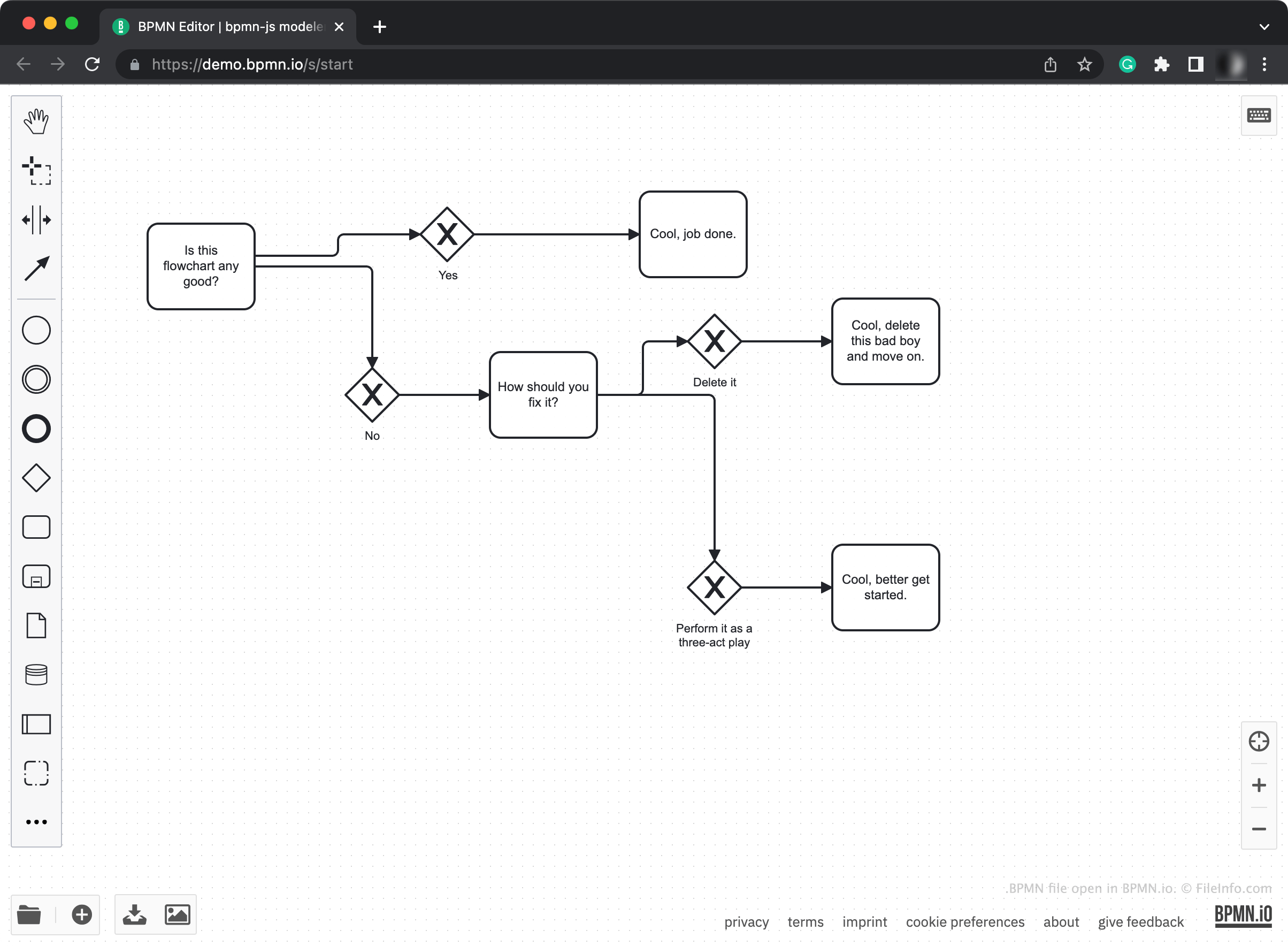
BPMN Editor ist ein Tool zum Erstellen und Bearbeiten von Diagrammen, mit dem Sie Flussdiagramme und Prozessdiagramme erstellen können. Anschließend können Sie diese Diagramme als .SVG-Dateien exportieren oder bpmn-js, ein BPMN-Rendering-Toolkit, verwenden, um die Diagramme in eine Webseite oder Anwendung einzubetten.
In erster Linie greifen Benutzer über die Website demo.bpmn.io auf BPMN Editor zu. Nachdem Sie mit BPMN Editor ein Diagramm erstellt haben, können Sie dieses Diagramm als lokale BPMN-Datei speichern. Dadurch können Sie das erstellte Diagramm zu einem späteren Zeitpunkt erneut öffnen und weiter bearbeiten oder Ihre BPMN-Datei in eine Webseite oder Anwendung einbetten.
So öffnen Sie eine BPMN-Datei
Sie können eine BPMN-Datei mit Camunda BPMN Editor öffnen. Gehen Sie dazu wie folgt vor:
- Rufen Sie demo.bpmn.io in Ihrem Webbrowser auf.
- Wählen Sie das Ordnersymbol in der unteren linken Ecke aus.
- Navigieren Sie zu Ihrer BPMN-Datei und öffnen Sie sie.
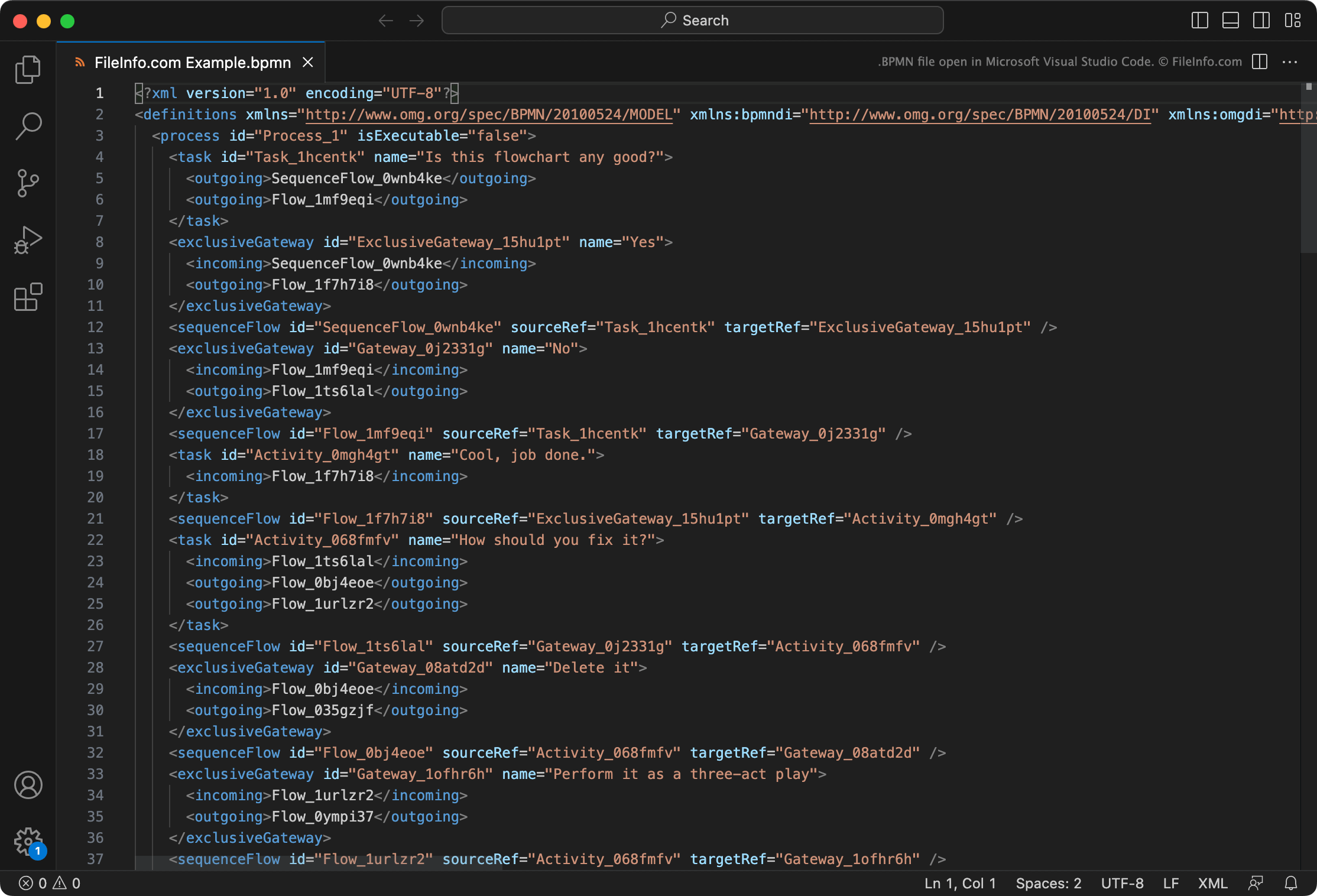
Wenn Sie keinen Zugriff auf BPMN Editor haben (beispielsweise weil Sie offline sind), können Sie eine BPMN-Datei stattdessen in Microsoft Visual Studio Code oder einem anderen Texteditor öffnen, um die darin enthaltenen XML-Daten anzuzeigen. Das Öffnen einer BPMN-Datei in einem Quelltexteditor wie Visual Studio Code ist nützlicher als das Öffnen in einem gewöhnlichen Texteditor wie Microsoft Notepad, da Quelltexteditoren die XML-Syntax hervorheben.
So konvertieren Sie eine BPMN-Datei
Sie können BPMN Editor verwenden, um das Diagramm, das eine BPMN-Datei beschreibt, als .SVG-Bild zu exportieren. Wählen Sie dazu das Bildsymbol in der unteren linken Ecke des Programms aus. Benennen und speichern Sie anschließend Ihre SVG-Datei.