

.JPG_MEDIUM Přípona souboru
JPEG obrázek střední velikosti z Twitteru
| Vývojář | Neuvedeno |
| Popularita |
2,3 | 3 hlasy |
Co je soubor JPG_MEDIUM?
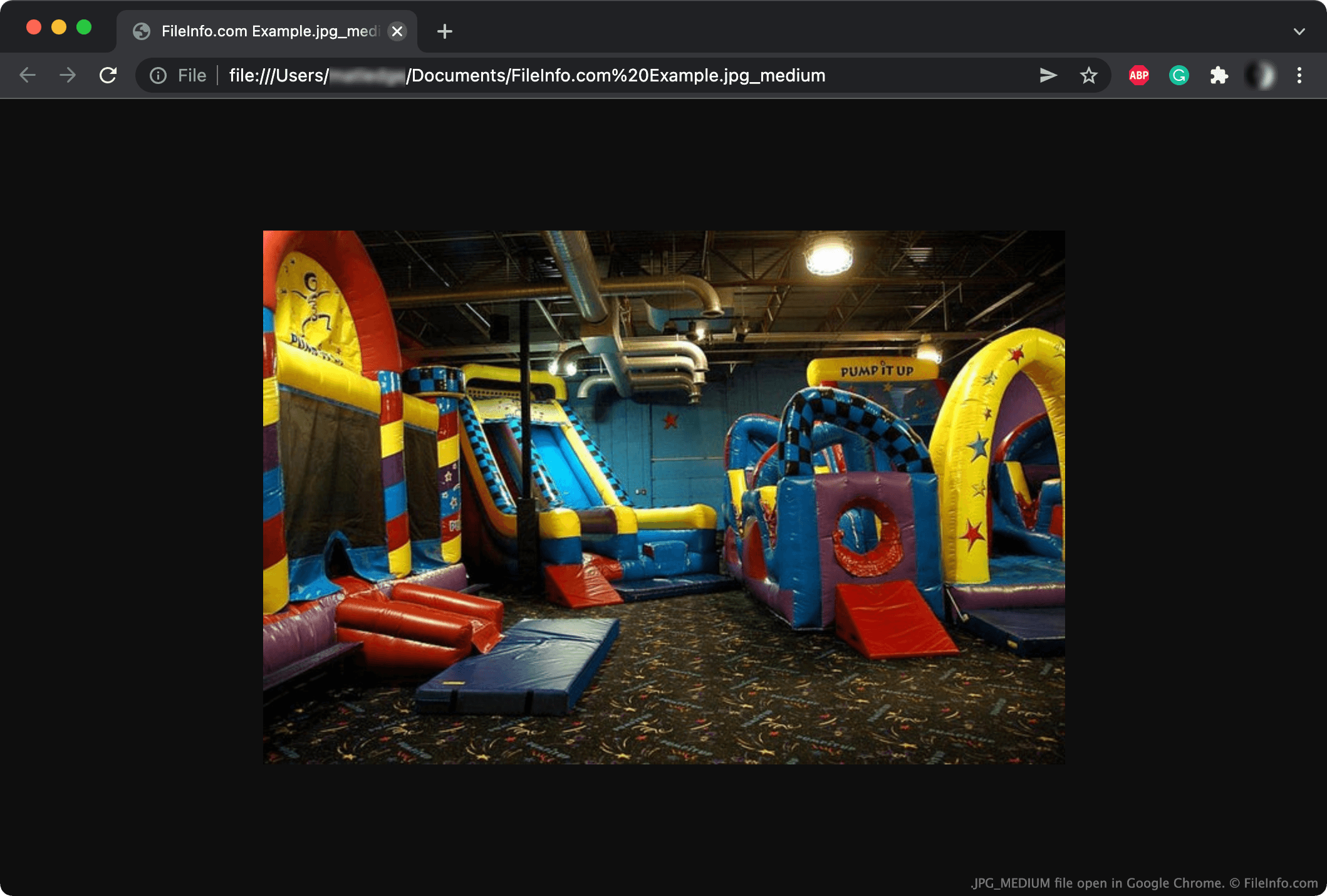
Soubor JPG_MEDIUM je obrázek vytvořený při stažení obrázku střední velikosti z Twitteru uživatelem prohlížeče Google Chrome. Ukládá se ve stejném formátu JPEG jako běžný .JPG soubor, ale s příponou .jpg_medium.
Další informace
Twitter je sociální síť, na které mohou uživatelé zveřejňovat tweety obsahující text, obrázky a videa. Tato služba mění velikost obrázků nahraných uživateli a uložených na jejím mediálním serveru pomocí specifikace velikosti entity JSON podle toho, jak uživatelé obrázek zobrazují ve webovém prohlížeči.
Pokud si například uživatel prohlíží obrázek ve střední velikosti, Twitter při jeho otevření připojí ke své URL specifikaci medium, čímž vytvoří URL končící na .jpg:medium. V některých případech, když uživatel prohlížeče Google Chrome otevře obrázek střední velikosti uložený na mediálním serveru Twitteru na nové kartě, Chrome k obrázku přistoupí na URL, která vypadá takto:
https://pbs.twimg.com/media/FHtahgTXEAkr9EM.jpg:medium
Pokud uživatel obrázek z této stránky stáhne, Chrome jej uloží s příponou souboru .jpg_medium namísto .jpg:medium, protože v názvech souborů nelze používat dvojtečky.
Twitter může obrázky zobrazovat i v jiných velikostech, včetně velikosti thumbnail, malé a velké. V těchto případech se uživatelé Chromu, kteří stahují obrázky v těchto velikostech, mohou setkat se soubory .JPG_THUMB, .JPG_SMALL a .JPG_LARGE.
POZNÁMKA: Twitter nyní používá následující strukturu URL, aby zabránil vytváření souborů JPG_MEDIUM: https://pbs.twimg.com/media/FIggzS3VkAEmqzW?format=jpg&name=medium
Jak otevřít soubor JPG_MEDIUM
Prohlížeče obrázků a webové prohlížeče, které podporují obrázky JPEG, například Adobe Photoshop (pro různé platformy) a Google Chrome (pro různé platformy), otevřou také soubory JPG_MEDIUM. Některé z těchto aplikací však nemusí rozpoznat příponu .jpg_medium.
Pokud vaše aplikace podporuje obrázky JPEG, ale soubor JPG_MEDIUM neotevře, změňte příponu souboru na .jpg a otevřete jej v aplikaci. Změna přípony souboru nezmění jeho obsah.